Excel 转 PDF,版面由您掌控
Excel 转 PDF 不再为打印设置头疼:选好工作表,在实时预览中查看每一页,然后保存一份整洁的 PDF。工作簿只在这个浏览器标签页中读取,绝不会离开您的设备。
转换在本设备上完成,您的文件绝不会被上传。
使用方法
放入工作簿
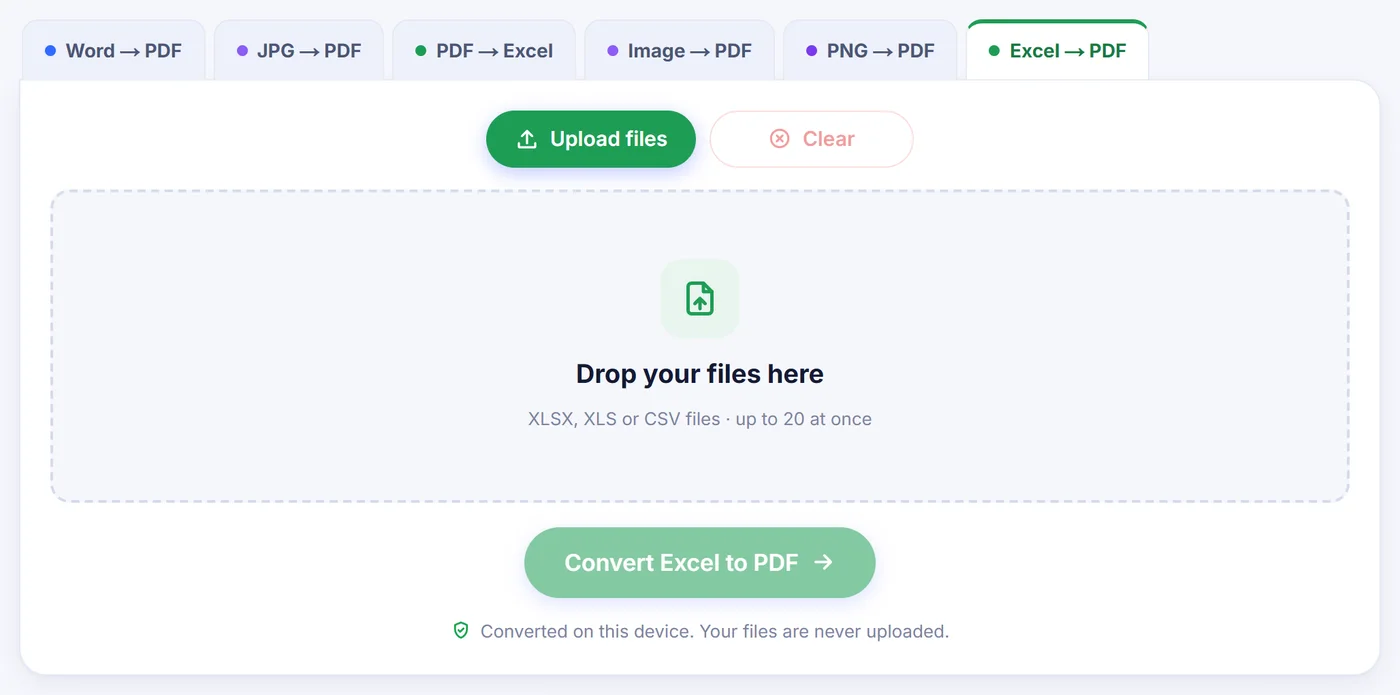
添加一个或多个 XLSX、XLS 或 CSV 文件;每个表格都会变成一张卡片,开始之前可以调整顺序或移除。
勾选工作表并设置页面
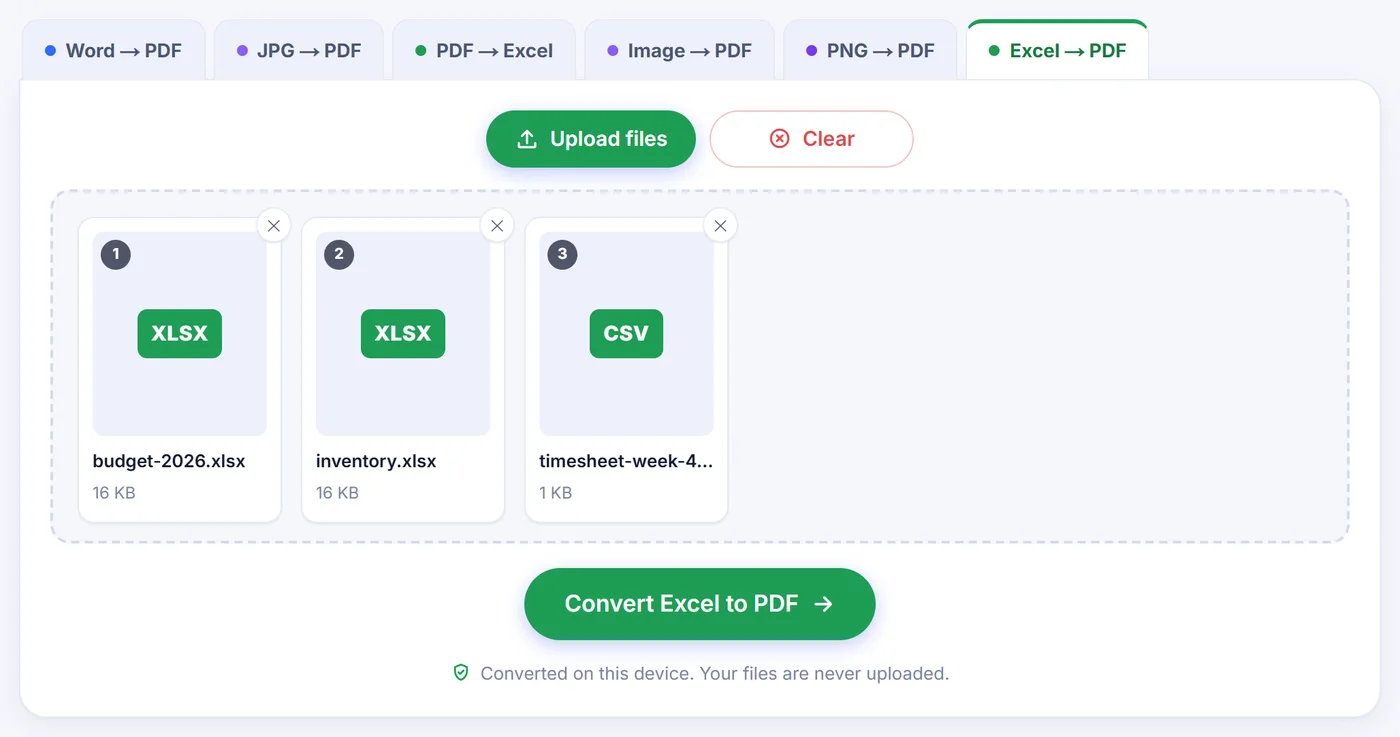
选择要打印的标签、列的适配方式、纸张尺寸和方向,每点击一次,预览都会随之更新。
保存结果
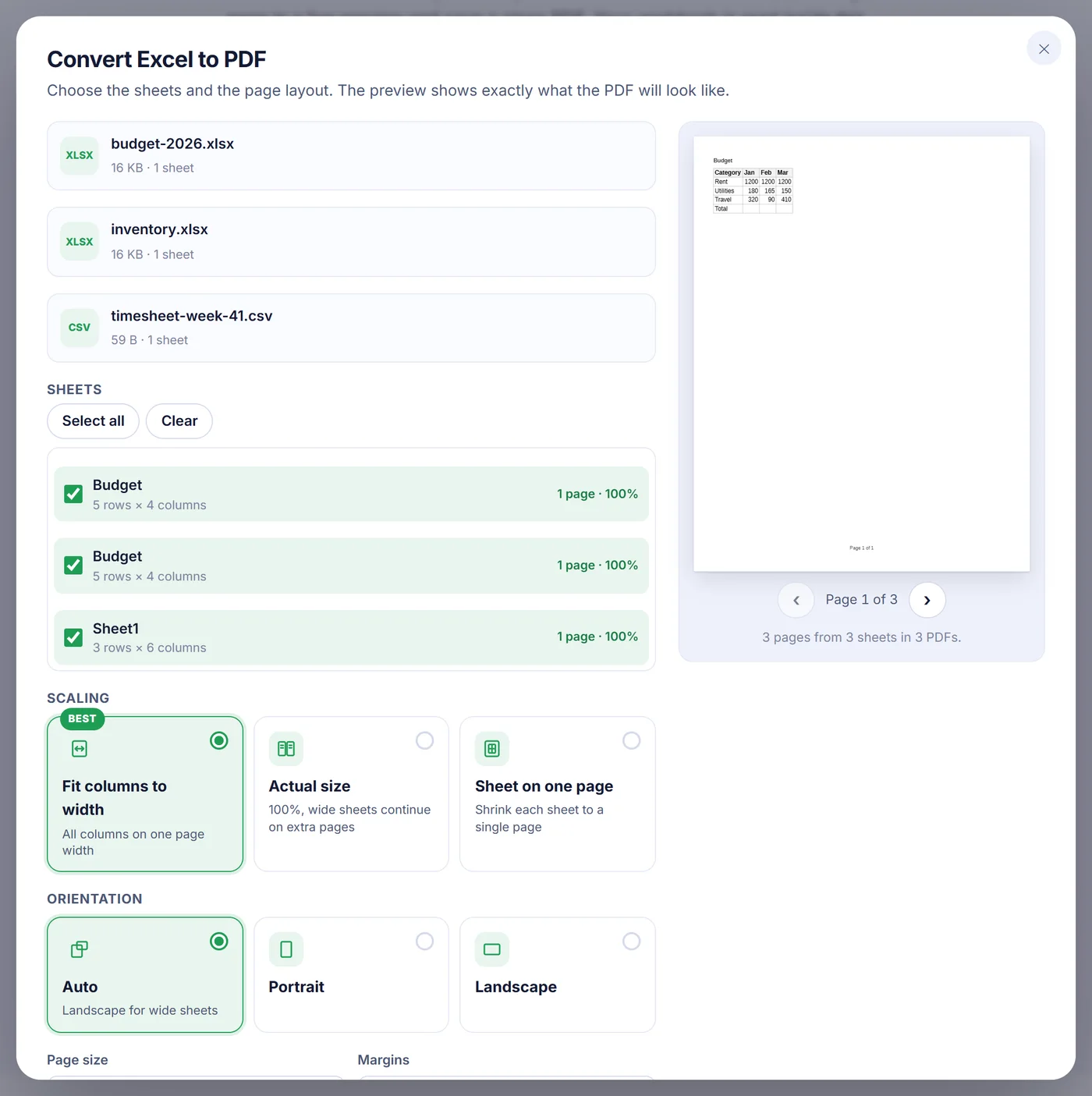
下载一个为每个工作表都加了书签的 PDF,或者让每个工作表(添加了多个工作簿时则是每个工作簿)单独生成一个 PDF,打包成一个 ZIP。
为什么要把 Excel 转成 PDF
电子表格是工作时用的工具,而 PDF 是最终成品。无论是给客户发报价单、在发票后附上工时表、把预算交给董事会,还是向学校教务处提交成绩,您都希望对方看到的数字和您排好的一模一样,而不是一张可能被误改、误排序的网格。您也不应该指望对方装了 Excel,或者能在一个有十二个标签的工作簿里找到正确的那一个。
麻烦从来不在文件格式本身,而在页面。Excel 工作表没有天然的边界,所以一张在宽屏显示器上看起来很正常的表格,打印出来可能会铺满三页纸:最后一列孤零零地占一页,第二页上还没有表头。这款转换器正是为解决这个问题而设计的。
本页面的转换过程
- 添加文件。支持 XLSX、XLS 和 CSV,可以一次添加多个工作簿。您添加的每个文件都会被打开,而不只是第一个。
- 挑选工作表。清单会列出每个标签及其行数和列数。隐藏的工作表默认不勾选,所以残留的查询表不会出现在 PDF 里,除非您主动勾选;空白工作表则显示为灰色。每个已勾选的工作表旁边都会显示它将占用多少页,以及采用的缩放比例。
- 选择缩放方式。“Fit columns to width”(列宽适配页面,推荐)会把工作表刚好缩小到所有列都排在一页的宽度内,行则按需要向下延续到多页。“Actual size”(实际大小)保持 100%,较宽的工作表会在额外的页面上继续。“Sheet on one page”(整表一页)把整个标签压缩到一页上,很适合做摘要;特别长的工作表仍会延续到更多页面,因为文字永远不会缩小到 30% 以下。
- 设置页面。方向可以自动(较宽的工作表会自动选择横向)、纵向或横向。纸张尺寸有 A4、Letter、Legal 和 A3,页边距可选窄、普通或宽。
- 查看预览,然后转换。预览与生成 PDF 使用的是同一套排版代码,所以您翻看到的就是最终得到的结果。
值得了解的其他设置
- 重复表头行。列标题可以在每一页顶部再次打印。设为自动时,转换器优先使用工作表的打印标题(如果有),其次是冻结的行,再次是第一行。您也可以强制重复前 1 到 5 行。
- 网格线、页码和工作表名称。三者都可以单独开启或关闭。页码在页面底部显示为“Page 3 of 8”(第 3 页,共 8 页),工作表名称位于每页顶部。
- 更多选项。把表头行加粗并加浅灰底色、让表格水平居中、遵守或忽略打印区域、包含隐藏的行和列,以及保留文件中的列宽或按内容自动调整。
- 输出。有多个工作表时,可以生成一个 PDF,也可以每个工作表各生成一个。有多个工作簿时,默认每个工作簿一个 PDF,也可以合并成一个 PDF。分开的 PDF 可以打包成一个 ZIP 一起下载。
缩放、方向、纸张尺寸、页边距、网格线、表头重复、页码、工作表名称和居中设置都会记在这个浏览器里,这样下个月的月报还能以同样的方式输出。
哪些内容会从表格中保留下来
转换器直接从工作簿读取格式,而不是靠猜。列宽和行高、合并单元格、货币、百分比和日期等数字格式、加粗、斜体和下划线、字号和颜色、单元格填充、边框(包括点线和虚线)、水平和垂直对齐以及自动换行的文字,全部都能保留。它还会尊重您在 Excel 里为打印做的准备:打印区域、打印标题、手动分页符,以及设为横向的工作表。字体、边框、冻结行和分页符从 XLSX 文件中读取;较旧的 XLS 文件会保留数值、数字格式和合并单元格,但输出为普通文字且没有单元格边框。
一些细节的表现和 Excel 打印到纸上时一样。过长的文字会溢出到旁边的空单元格里,而不是被截断。列宽不够的数字会缩小以适应单元格,而不是变成一串井号。单元格里的网址和电子邮件链接仍然可以点击。页面先向下、再向右排列,与 Excel 的顺序相同。
生成的 PDF 包含真正的文字和矢量线条,而不是一张截图。您可以在里面搜索、把数字复制出来,放大也不会模糊。当一个 PDF 包含多个工作表时,每个工作表都有自己的书签,读者可以直接跳到需要的标签。
哪些内容不会保留
在发送重要文件之前,请先了解这些限制。图表、图片、形状和批注不会被绘制:只有单元格内容和单元格格式会被转换,而只包含一张图表的工作表则完全无法转换。所有文字都用同一种简洁的无衬线字体排版,所以 Calibri、Arial 或装饰性字体都会变成这种字体,但字号和粗细保持不变,删除线会被去掉。公式不会重新计算;PDF 显示的是文件最后保存时的数值。CSV 文件不带任何格式,因此在添加 CSV 或 XLS 文件时,系统会默认为您高亮表头行。
让 Excel 转 PDF 效果整洁的小技巧
- 对于特别宽的工作表,在接受小字号之前,先试试 A3 横向。如果缩放比例会低于 30%,转换器会改为把各列分拆到额外的页面上,页面顶部的工作表名称会标明每页涵盖的列范围。
- 如果只需要输出工作表的一部分,请在 Excel 里设置打印区域,它会被自动采用。
- 在 Excel 里冻结表头行,它就会在每一页重复出现,无需额外设置。
常见问题与快速解决
“此电子表格受密码保护。”加密的工作簿无法在这里打开。请在 Excel 中依次点击“文件”、“信息”、“保护工作簿”去掉密码,或者另存一份未受保护的副本,再添加这份副本。
“无法读取此文件。”文件已损坏,或者根本不是电子表格。请用 Excel 或其他表格软件打开它,再重新另存为 XLSX。
“没有可转换的内容。”所有工作表都是空的,或者内容只有图表和图片。
在手机上处理超大工作簿。一切都在您设备的内存中进行。如果浏览器内存不足,请一次少转换几个工作表、关闭其他标签页,或者改用电脑。在生成 PDF 的过程中,您可以随时取消。
隐私:表格始终留在您手中
工资、销售数据和客户名单,正是那种不该交给陌生人的数据。在这里,没有任何东西会被发送到别处:页面只加载转换器的代码,读取、排版和生成 PDF 全部由您的浏览器在您自己的电脑或手机上完成。其他地方不存在任何副本,事后无需删除,关闭标签页就一切清空。无需账户,无需电子邮件地址,也没有水印。
常见问题
没有 Excel 怎么把 Excel 文件转成 PDF?
在本页添加 XLSX、XLS 或 CSV 文件,勾选需要的工作表,然后点击转换按钮。所有操作都在网页浏览器中完成,无需安装任何表格软件。
怎样把 Excel 工作表压缩到 PDF 的一页上?
在缩放选项中选择“Sheet on one page”(整表一页),每个工作表都会缩到一页上(特别长的工作表在 30% 处停止缩小,并延续到额外页面)。如果只需要所有列都排在页面宽度内,“Fit columns to width”(列宽适配页面)能让文字更大,并允许行延续到多页。
可以把工作簿的所有工作表转成一个 PDF 吗?
可以。勾选列表中的所有工作表,并保持单个 PDF 输出;每个工作表都会有自己的书签。您也可以选择每个工作表一个 PDF,以 ZIP 形式提供。
表头行会在 PDF 的每一页重复吗?
会,这个功能默认开启。工作表有打印标题或冻结行时,转换器会使用它们;您也可以自行选择重复前 1 到 5 行。
Excel 转 PDF 时会包含图表和图片吗?
不会。只有单元格及其数值和格式会被转换;图表、图片和形状会被省略。
在这里转换机密表格安全吗?
工作簿在您自己的浏览器内处理,绝不会发送到服务器。关闭标签页后,不会留下任何痕迹。
可以转换受密码保护的 Excel 文件吗?
不能直接转换。请先在 Excel 中去掉密码或另存一份未受保护的副本,然后转换这份副本。