Excel do PDF – ułożony tak, jak chcesz
Excel do PDF bez męczenia się z ustawieniami wydruku: wybierz arkusze, obejrzyj każdą stronę w podglądzie na żywo i zapisz czysty PDF. Skoroszyt jest odczytywany w tej karcie przeglądarki i nigdy nie opuszcza Twojego urządzenia.
Konwersja odbywa się na tym urządzeniu. Twoje pliki nigdy nie są przesyłane.
Jak to działa
Dodaj skoroszyt
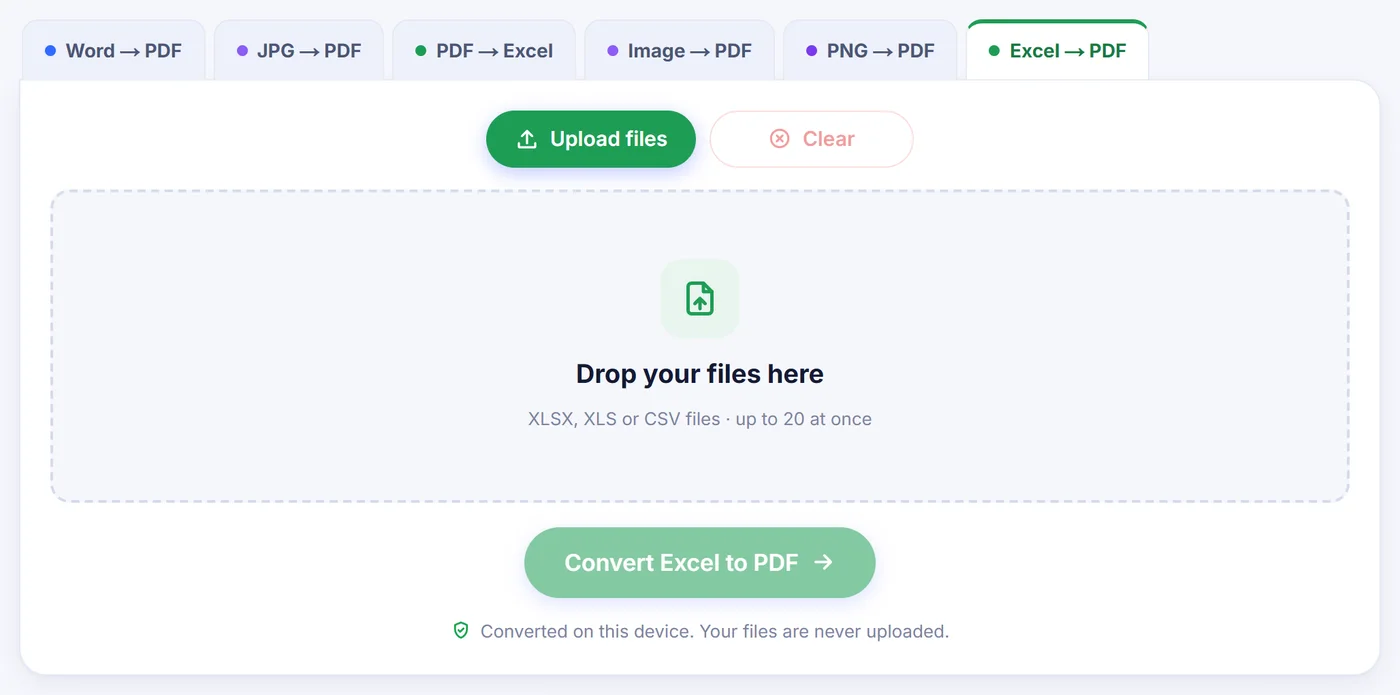
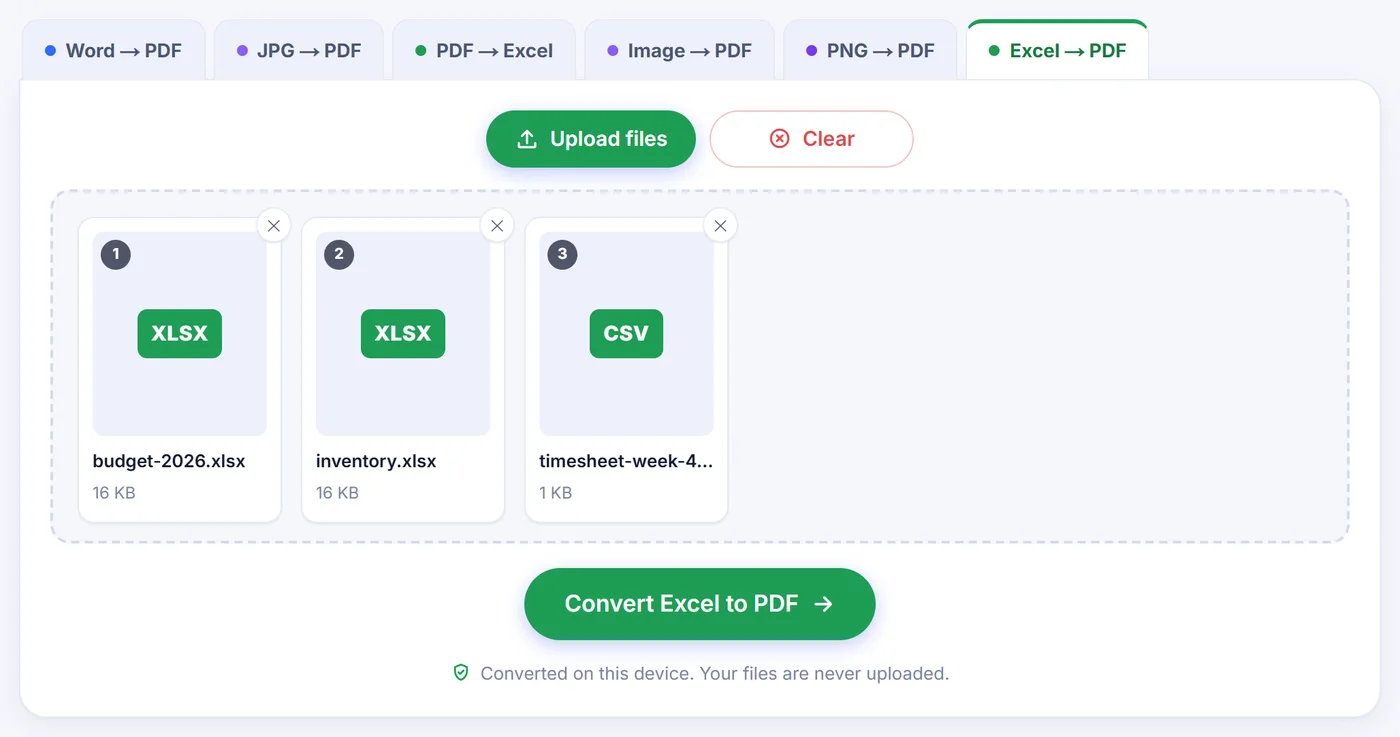
Wgraj jeden lub więcej plików XLSX, XLS lub CSV; każdy arkusz kalkulacyjny staje się kartą, którą możesz przestawić lub usunąć, zanim zaczniesz.
Zaznacz arkusze i ustaw stronę
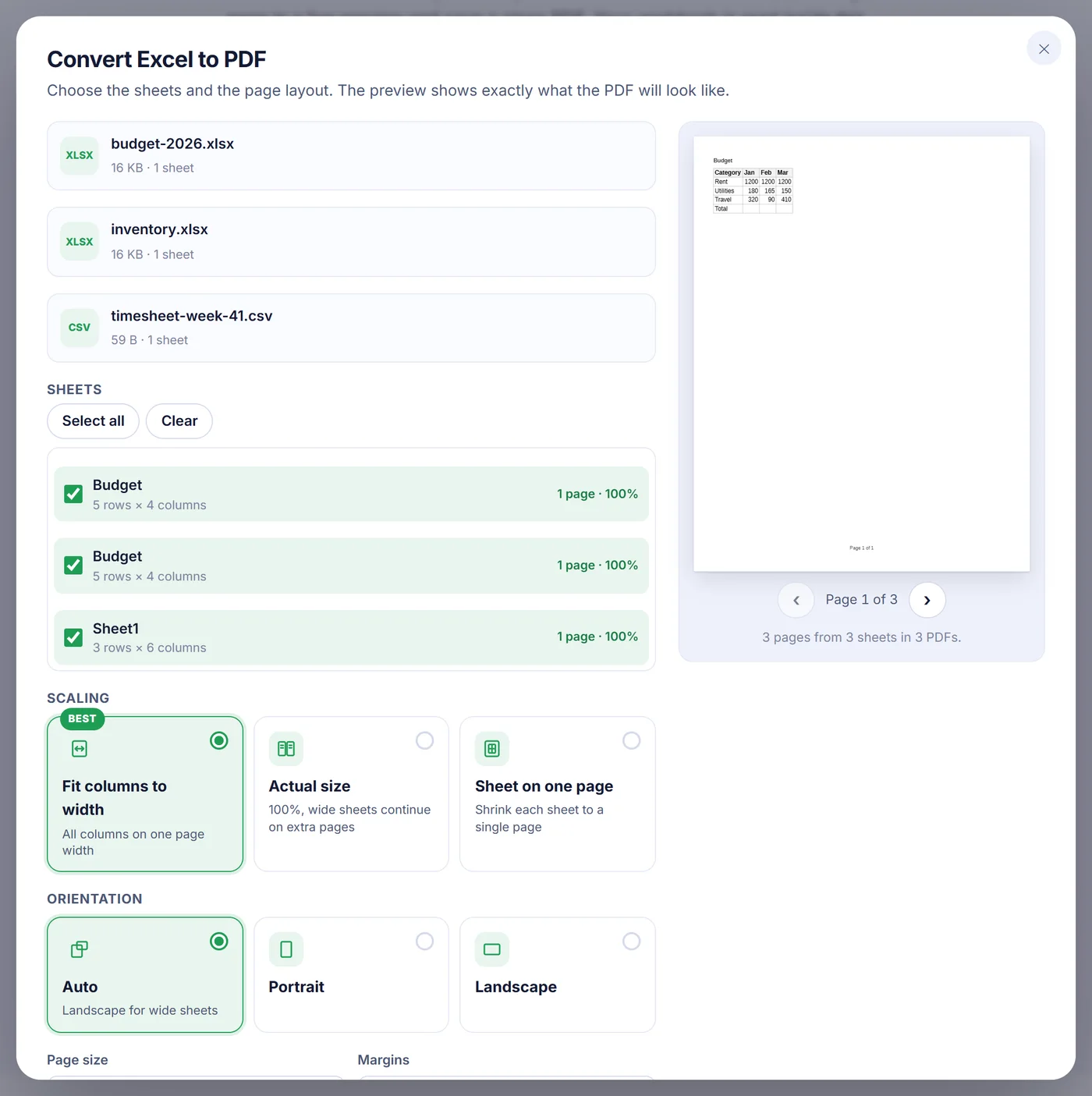
Wybierz, które zakładki mają trafić do PDF, jak dopasować kolumny, rozmiar papieru i orientację, a podgląd będzie się odświeżał po każdym kliknięciu.
Zapisz wynik
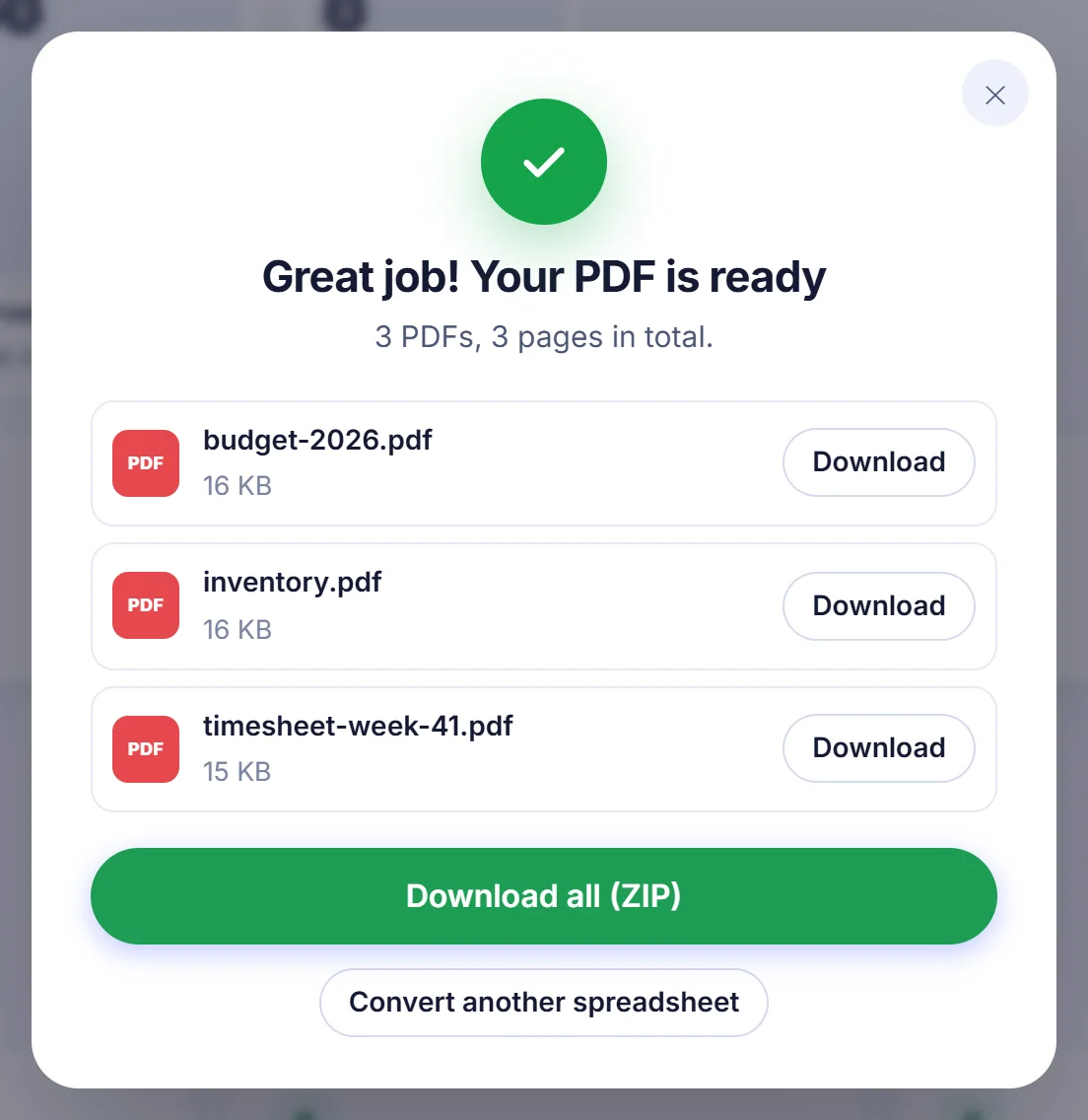
Pobierz jeden PDF z zakładką dla każdego arkusza albo osobne PDF-y dla każdego arkusza (lub każdego skoroszytu, jeśli dodałeś kilka) spakowane w ZIP.
Po co zamieniać Excel na PDF
Arkusz kalkulacyjny to narzędzie pracy; PDF to gotowy dokument. Gdy wysyłasz klientowi cennik, dołączasz ewidencję godzin do faktury, przekazujesz budżet zarządowi albo oddajesz oceny do sekretariatu szkoły, chcesz, żeby odbiorca zobaczył liczby dokładnie tak, jak je ułożyłeś, a nie siatkę, którą można przypadkiem zmienić lub posortować. Nie powinieneś też zakładać, że druga osoba ma Excela albo że znajdzie właściwą zakładkę w skoroszycie z dwunastoma arkuszami.
Najtrudniejszy nigdy nie jest sam format pliku. Trudna jest strona. Arkusze Excela nie mają naturalnej krawędzi, więc tabela, która wygląda dobrze na szerokim monitorze, potrafi rozlać się na trzy kartki papieru, z ostatnią kolumną samotnie na osobnej stronie i bez wiersza nagłówka na stronie drugiej. Ten konwerter powstał właśnie po to, żeby to rozwiązać.
Jak przebiega konwersja na tej stronie
- Dodaj pliki. Przyjmowane są XLSX, XLS i CSV, a kilka skoroszytów możesz dodać za jednym razem. Każdy dodany plik zostaje otwarty, nie tylko pierwszy.
- Wybierz arkusze. Lista pokazuje każdą zakładkę wraz z jej rozmiarem w wierszach i kolumnach. Ukryte arkusze są na początku niezaznaczone, więc zapomniana tabela pomocnicza nie trafi do PDF-a, chyba że ją zaznaczysz, a puste arkusze są wyszarzone. Obok każdego zaznaczonego arkusza widzisz, ile stron zajmie i w jakiej skali.
- Wybierz skalowanie. Fit columns to width (dopasuj kolumny do szerokości, opcja zalecana) zmniejsza arkusz tylko na tyle, żeby wszystkie kolumny zmieściły się na szerokość jednej strony, a wiersze płyną w dół na tyle stron, ile trzeba. Actual size (rzeczywisty rozmiar) zachowuje 100% i pozwala szerokim arkuszom ciągnąć się na dodatkowych stronach. Sheet on one page (arkusz na jednej stronie) ściska całą zakładkę na jedną stronę, co przydaje się przy podsumowaniach; bardzo długi arkusz i tak będzie kontynuowany na kolejnych stronach, bo tekst nigdy nie jest zmniejszany poniżej 30%.
- Ustaw stronę. Orientacja może być automatyczna (dla szerokich arkuszy wybierany jest układ poziomy), pionowa lub pozioma. Rozmiary papieru to A4, Letter, Legal i A3, z wąskimi, zwykłymi lub szerokimi marginesami.
- Sprawdź podgląd i konwertuj. Podgląd jest rysowany tym samym kodem układu, który zapisuje PDF, więc to, co przeglądasz strona po stronie, jest dokładnie tym, co dostaniesz.
Dodatkowe ustawienia, które warto znać
- Powtarzanie wierszy nagłówka. Tytuły kolumn mogą być drukowane ponownie u góry każdej strony. W trybie automatycznym konwerter używa tytułów wydruku arkusza, jeśli je ma, w przeciwnym razie zablokowanych wierszy, a jeśli i tych nie ma – pierwszego wiersza. Możesz też wymusić powtarzanie od jednego do pięciu pierwszych wierszy.
- Linie siatki, numery stron i nazwy arkuszy. Każdy z tych elementów można włączyć lub wyłączyć. Numery stron mają postać „Page 3 of 8” na dole, a nazwa arkusza znajduje się u góry każdej strony.
- Więcej opcji. Wyróżnij wiersz nagłówka pogrubieniem na jasnoszarym tle, wyśrodkuj tabelę w poziomie, uwzględnij lub zignoruj obszar wydruku, dołącz ukryte wiersze i kolumny oraz zachowaj szerokości kolumn z pliku albo dopasuj je do zawartości.
- Wynik. Przy kilku arkuszach możesz dostać jeden PDF albo jeden PDF na arkusz. Przy kilku skoroszytach domyślnie powstaje jeden PDF na skoroszyt, a dostępny jest też jeden wspólny PDF. Osobne PDF-y można pobrać razem jako ZIP.
Skalowanie, orientacja, rozmiar papieru, marginesy, linie siatki, powtarzanie nagłówka, numery stron, nazwy arkuszy i wyśrodkowanie są zapamiętywane w tej przeglądarce, więc comiesięczny raport wyjdzie w przyszłym miesiącu dokładnie tak samo.
Co przechodzi z Twojego arkusza
Konwerter odczytuje formatowanie wprost ze skoroszytu, zamiast go zgadywać. Szerokości kolumn i wysokości wierszy, scalone komórki, formaty liczb, takie jak waluta, procenty i daty, tekst pogrubiony, pochylony i podkreślony, rozmiary i kolory czcionek, wypełnienia komórek, obramowania (także kropkowane i kreskowane), wyrównanie w poziomie i w pionie oraz zawijanie tekstu – wszystko to zostaje zachowane. Respektowane jest też to, co przygotowałeś do druku w Excelu: obszar wydruku, tytuły wydruku, ręczne podziały stron i arkusz ustawiony w orientacji poziomej. Czcionki, obramowania, zablokowane wiersze i podziały stron są odczytywane z plików XLSX; starszy plik XLS zachowuje wartości, formaty liczb i scalone komórki, ale wychodzi ze zwykłym tekstem i bez obramowań komórek.
Kilka szczegółów zachowuje się tak, jak Excel na papierze. Długi tekst wylewa się do sąsiednich pustych komórek, zamiast być ucinany. Liczby za szerokie dla swojej kolumny są zmniejszane tak, żeby się zmieściły, zamiast zamieniać się w rząd krzyżyków. Linki do stron i adresy e-mail w komórkach pozostają klikalne. Strony biegną najpierw w dół, potem w bok – w tej samej kolejności, której używa Excel.
PDF zawiera prawdziwy tekst i linie wektorowe, a nie zrzut ekranu. Możesz go przeszukiwać, kopiować z niego liczby i powiększać bez rozmycia. Gdy jeden PDF zawiera kilka arkuszy, każdy arkusz dostaje własną zakładkę, więc czytelnik może od razu przeskoczyć do potrzebnej karty.
Co nie przechodzi
Zanim wyślesz coś ważnego, poznaj ograniczenia. Wykresy, obrazy, kształty i komentarze nie są rysowane: konwertowana jest wyłącznie zawartość komórek i ich formatowanie, a arkusza, w którym jest tylko wykres, w ogóle nie da się skonwertować. Cały tekst jest składany jedną czytelną czcionką bezszeryfową, więc Calibri, Arial czy czcionka ozdobna zamienia się w tę właśnie czcionkę o tym samym rozmiarze i grubości, a przekreślenie jest pomijane. Formuły nie są przeliczane; PDF pokazuje wartości ostatnio zapisane w pliku. Pliki CSV nie zawierają formatowania i właśnie dlatego, gdy dodasz plik CSV lub XLS, wiersz nagłówka jest dla Ciebie domyślnie wyróżniony.
Wskazówki, jak uzyskać schludny PDF z Excela
- Przy bardzo szerokim arkuszu wypróbuj układ poziomy na A3, zanim pogodzisz się z drobnym drukiem. Jeśli skala miałaby spaść poniżej 30%, konwerter zamiast tego dzieli kolumny na dodatkowe strony, a nazwa arkusza u góry pokazuje, jaki zakres kolumn obejmuje każda strona.
- Ustaw obszar wydruku w Excelu, jeśli w PDF-ie ma się pojawić tylko fragment arkusza. Zostanie użyty automatycznie.
- Zablokuj wiersz nagłówka w Excelu, a będzie się powtarzał na każdej stronie bez żadnych dodatkowych ustawień.
Częste problemy i szybkie rozwiązania
„Ten arkusz jest chroniony hasłem.” Zaszyfrowanych skoroszytów nie da się tu otworzyć. Usuń hasło w Excelu w menu Plik, Informacje, Chroń skoroszyt albo zapisz kopię bez ochrony, a następnie dodaj tę kopię.
„Nie udało się odczytać tego pliku.” Plik jest uszkodzony albo tak naprawdę nie jest arkuszem kalkulacyjnym. Otwórz go w Excelu lub innym programie do arkuszy i zapisz ponownie jako XLSX.
„Nie ma czego konwertować.” Wszystkie arkusze są puste albo zawierają wyłącznie wykresy i obrazy.
Ogromne skoroszyty na telefonie. Wszystko dzieje się w pamięci Twojego urządzenia. Jeśli przeglądarce jej zabraknie, konwertuj mniej arkuszy naraz, zamknij inne karty albo użyj komputera. Zapisywanie PDF-a możesz w każdej chwili anulować.
Prywatność: arkusz zostaje u Ciebie
Wynagrodzenia, wyniki sprzedaży i listy klientów to dokładnie te dane, których nie powinno się oddawać obcym. Tutaj nic nie jest nigdzie wysyłane: strona ładuje kod konwertera, a Twoja przeglądarka sama odczytuje plik, układa strony i zapisuje PDF na Twoim komputerze lub telefonie. Nigdzie indziej nie powstaje żadna kopia, nie ma nic do usuwania później, a zamknięcie karty kasuje wszystko. Nie ma żadnego konta, adresu e-mail ani znaku wodnego.
Najczęściej zadawane pytania
Jak przekonwertować plik Excel do PDF bez Excela?
Dodaj plik XLSX, XLS lub CSV na tej stronie, zaznacz arkusze, które chcesz, i naciśnij przycisk konwersji. Wszystko działa w Twojej przeglądarce internetowej, więc nie trzeba instalować żadnego programu do arkuszy kalkulacyjnych.
Jak zmieścić arkusz Excela na jednej stronie w PDF?
W sekcji skalowania wybierz „Sheet on one page” (arkusz na jednej stronie), aby zmniejszyć każdy arkusz do pojedynczej strony (bardzo długie arkusze zatrzymują się na 30% i są kontynuowane na kolejnych stronach). Jeśli zależy Ci tylko na tym, żeby wszystkie kolumny zmieściły się na szerokość strony, „Fit columns to width” (dopasuj kolumny do szerokości) zachowuje większy tekst i pozwala wierszom przechodzić na kolejne strony.
Czy mogę przekonwertować wszystkie arkusze skoroszytu do jednego PDF?
Tak. Zaznacz na liście wszystkie arkusze i pozostaw wyjście w postaci jednego PDF-a; każdy arkusz dostanie własną zakładkę. Możesz też poprosić o jeden PDF na arkusz, dostarczony jako ZIP.
Czy wiersz nagłówka będzie się powtarzał na każdej stronie PDF?
Tak, ta opcja jest domyślnie włączona. Konwerter używa tytułów wydruku lub zablokowanych wierszy, jeśli arkusz je ma, a możesz też sam wskazać od jednego do pięciu pierwszych wierszy.
Czy wykresy i obrazy są uwzględniane przy konwersji Excel do PDF?
Nie. Konwertowane są tylko komórki, ich wartości i formatowanie; wykresy, obrazy i kształty są pomijane.
Czy konwersja poufnego arkusza jest tu bezpieczna?
Skoroszyt jest przetwarzany wewnątrz Twojej przeglądarki i nigdy nie jest wysyłany na serwer. Po zamknięciu karty nie zostaje po nim żaden ślad.
Czy mogę przekonwertować plik Excel chroniony hasłem?
Nie bezpośrednio. Najpierw usuń hasło w Excelu albo zapisz kopię bez ochrony, a potem przekonwertuj tę kopię.