Excel ke PDF, Tertata Sesuai Keinginan Anda
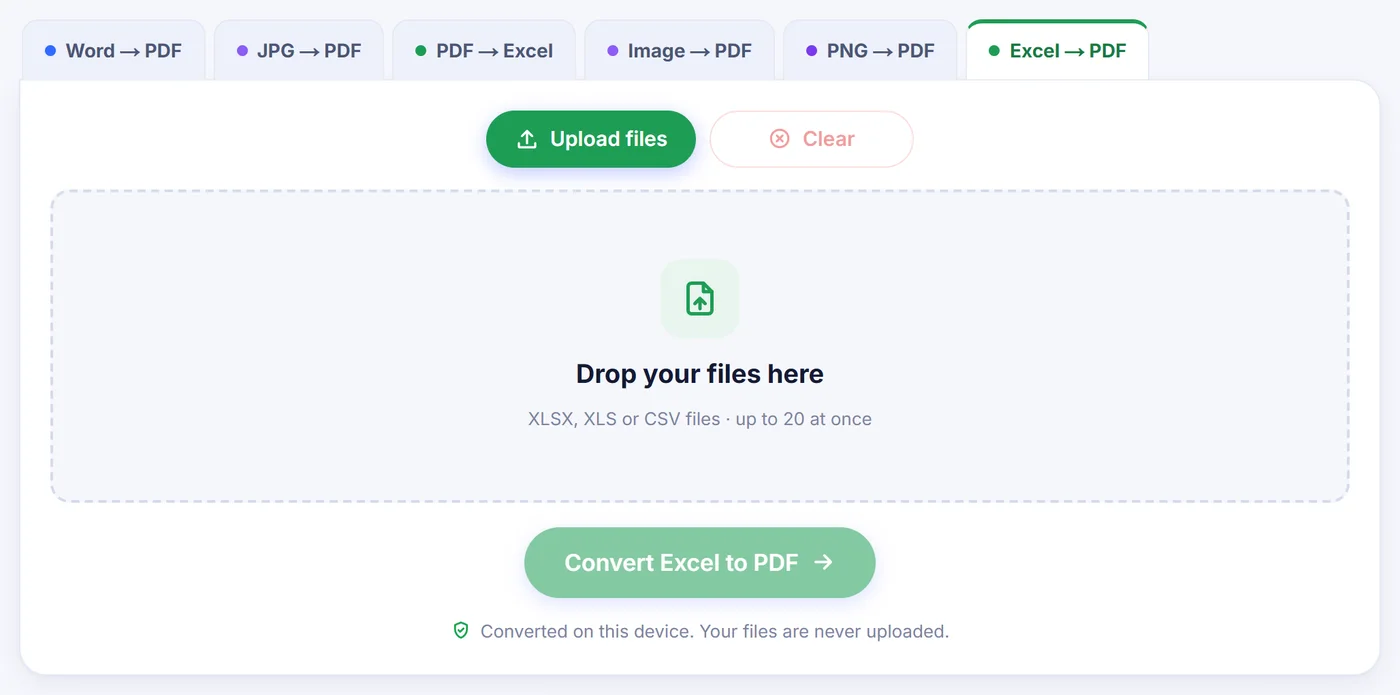
Convert Excel ke PDF tanpa repot mengatur halaman cetak: pilih sheet-nya, lihat setiap halaman di pratinjau langsung, lalu simpan PDF yang rapi. Workbook Anda dibaca di dalam tab browser ini dan tidak pernah meninggalkan perangkat Anda.
Dikonversi di perangkat ini. File Anda tidak pernah diunggah.
Cara kerjanya
Masukkan workbook Anda
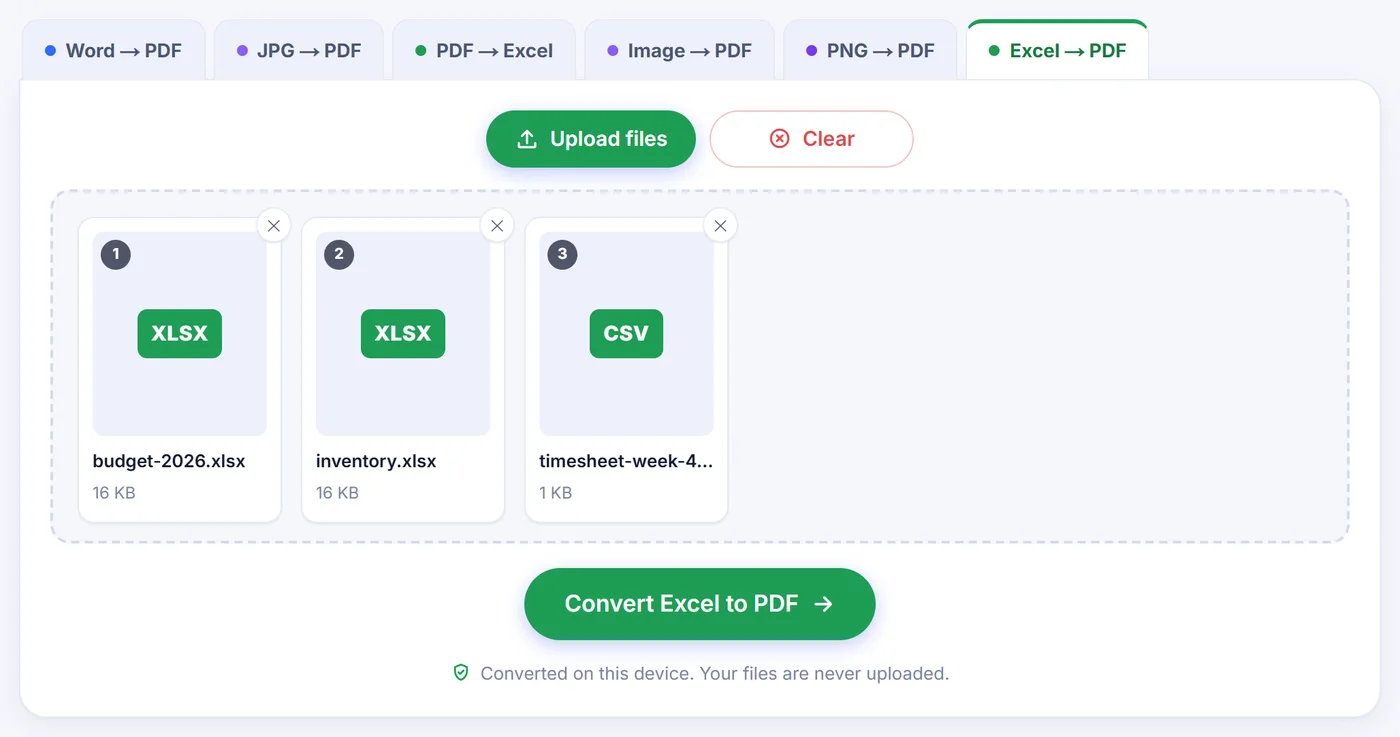
Tambahkan satu atau beberapa file XLSX, XLS, atau CSV; setiap spreadsheet menjadi kartu yang bisa Anda urutkan ulang atau hapus sebelum memulai.
Centang sheet dan atur halaman
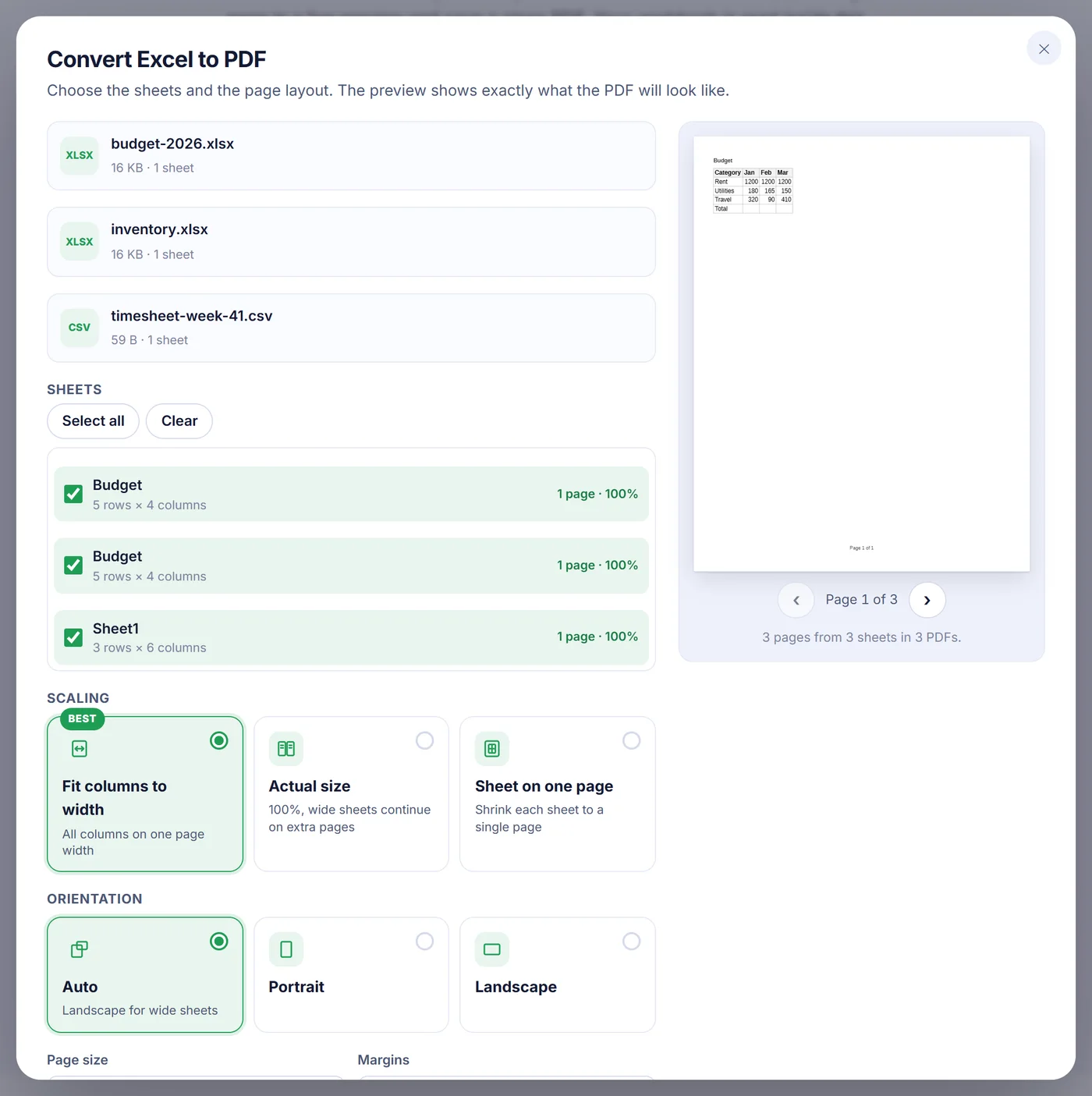
Pilih tab mana yang akan dicetak, bagaimana kolom harus dipaskan, ukuran kertas dan orientasinya, lalu lihat pratinjau ikut berubah setiap kali Anda mengklik.
Simpan hasilnya
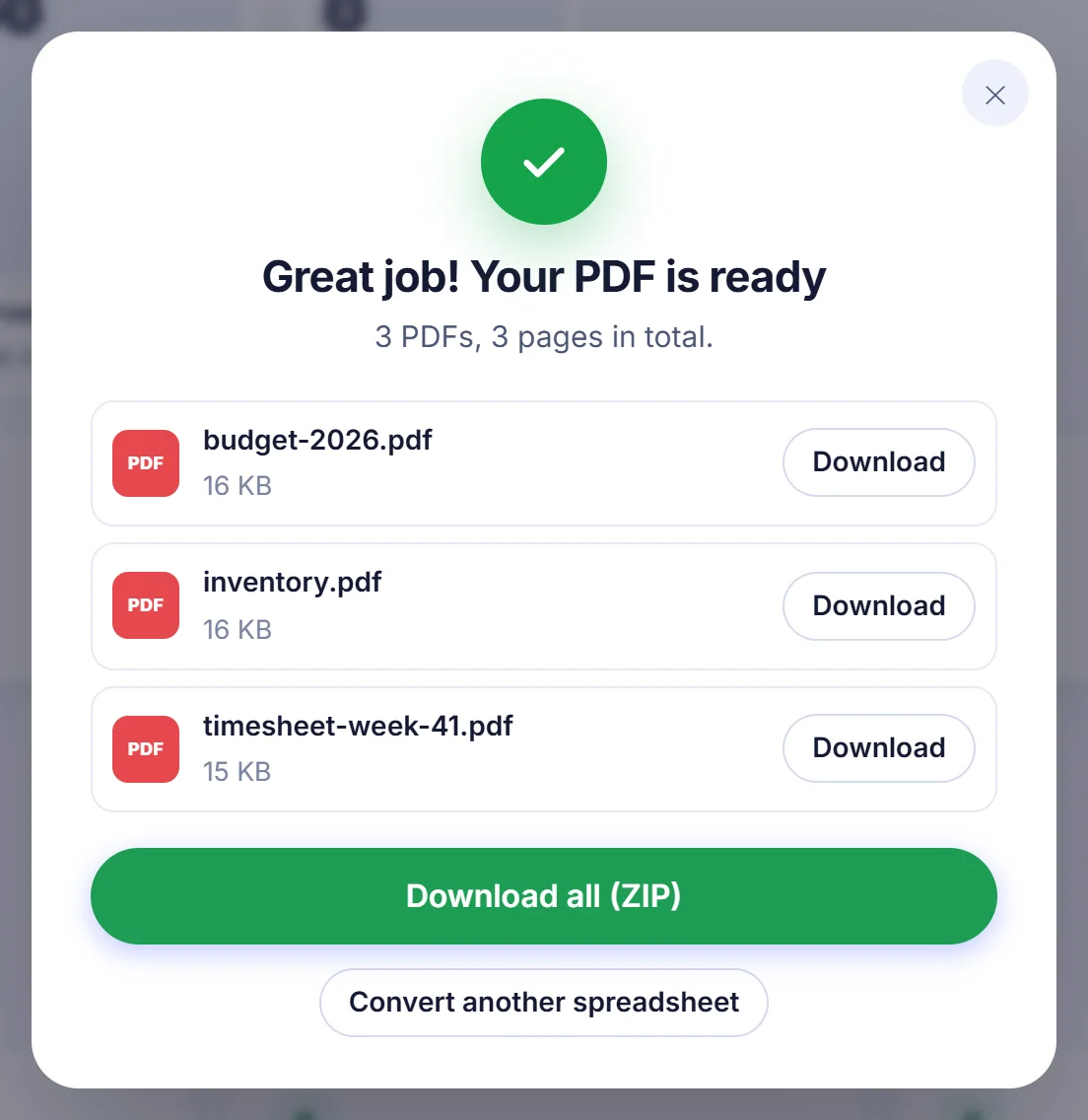
Unduh satu PDF dengan bookmark untuk setiap sheet, atau PDF terpisah per sheet (atau per workbook jika Anda menambahkan beberapa) yang dibundel dalam satu ZIP.
Mengapa orang mengubah Excel menjadi PDF
Spreadsheet adalah alat kerja; PDF adalah hasil jadi. Saat Anda mengirim daftar harga ke klien, melampirkan rekap jam kerja pada invoice, menyerahkan anggaran kepada direksi, atau menyetorkan nilai ke tata usaha sekolah, Anda ingin pembaca melihat angka-angka persis seperti yang Anda susun, bukan kisi yang bisa mereka ubah atau urutkan tanpa sengaja. Anda juga tidak perlu bergantung pada apakah orang itu punya Excel atau bisa menemukan tab yang benar di workbook yang berisi dua belas tab.
Bagian yang sulit tidak pernah soal format filenya. Masalahnya ada pada halaman. Sheet Excel tidak punya batas tepi yang alami, sehingga tabel yang tampak bagus di monitor lebar bisa meluber ke tiga lembar kertas, dengan kolom terakhir sendirian di satu halaman dan tanpa baris judul di halaman kedua. Konverter ini dibuat untuk mengatasi hal itu.
Cara kerja konversinya di sini
- Tambahkan file Anda. XLSX, XLS, dan CSV diterima, dan Anda bisa menambahkan beberapa workbook sekaligus. Setiap file yang Anda tambahkan dibuka, bukan hanya yang pertama.
- Pilih sheet-nya. Sebuah daftar centang menampilkan setiap tab beserta ukurannya dalam jumlah baris dan kolom. Sheet tersembunyi awalnya tidak dicentang, sehingga tabel bantu yang terlupakan tidak ikut masuk ke PDF kecuali Anda mencentangnya, dan sheet kosong ditampilkan berwarna abu-abu. Di samping setiap sheet yang dicentang Anda melihat berapa halaman yang dibutuhkan dan pada skala berapa.
- Pilih penskalaan. Fit columns to width (paskan kolom ke lebar halaman, pilihan yang disarankan) mengecilkan sheet sekadar cukup agar semua kolom muat melintang dalam satu halaman, sementara barisnya mengalir ke bawah ke sebanyak halaman yang diperlukan. Actual size (ukuran sebenarnya) mempertahankan 100% dan membiarkan sheet yang lebar berlanjut ke halaman tambahan. Sheet on one page (sheet dalam satu halaman) memadatkan seluruh tab ke dalam satu halaman, praktis untuk ringkasan; sheet yang sangat panjang tetap berlanjut ke halaman berikutnya, karena teks tidak pernah dikecilkan di bawah 30%.
- Atur halamannya. Orientasi bisa otomatis (lanskap dipilih untuk sheet yang lebar), potret, atau lanskap. Ukuran kertasnya A4, Letter, Legal, dan A3, dengan margin sempit, normal, atau lebar.
- Periksa pratinjau, lalu konversi. Pratinjau digambar dengan kode tata letak yang sama dengan yang menulis PDF, jadi apa yang Anda lihat saat membalik halaman adalah apa yang Anda dapatkan.
Pengaturan tambahan yang perlu diketahui
- Baris judul yang berulang. Judul kolom bisa dicetak lagi di bagian atas setiap halaman. Pada mode otomatis, konverter memakai print titles sheet tersebut jika ada, jika tidak ada maka baris yang dibekukan (freeze), dan jika itu pun tidak ada maka baris pertama. Anda juga bisa memaksa satu sampai lima baris pertama.
- Garis kisi, nomor halaman, dan nama sheet. Masing-masing bisa dinyalakan atau dimatikan. Nomor halaman tertulis "Page 3 of 8" di bagian bawah, dan nama sheet berada di bagian atas setiap halaman.
- Opsi lainnya. Sorot baris judul dengan huruf tebal di atas latar abu-abu muda, pusatkan tabel secara horizontal, ikuti atau abaikan print area, sertakan baris dan kolom tersembunyi, serta pertahankan lebar kolom dari file atau paskan dengan isinya.
- Keluaran. Dengan beberapa sheet Anda bisa mendapat satu PDF atau satu PDF per sheet. Dengan beberapa workbook, pengaturan bawaannya satu PDF per workbook, dan satu PDF gabungan juga tersedia. PDF yang terpisah bisa diunduh bersama-sama sebagai ZIP.
Penskalaan, orientasi, ukuran kertas, margin, garis kisi, pengulangan judul, nomor halaman, nama sheet, dan pemusatan diingat di browser ini, sehingga laporan bulanan Anda keluar dengan cara yang sama bulan depan.
Apa yang terbawa dari spreadsheet Anda
Konverter membaca pemformatan langsung dari workbook, bukan menebak-nebak. Lebar kolom dan tinggi baris, sel yang digabung, format angka seperti mata uang, persentase, dan tanggal, teks tebal, miring, dan bergaris bawah, ukuran dan warna font, warna isi sel, garis tepi (termasuk yang bertitik dan putus-putus), perataan horizontal dan vertikal, serta teks yang dibungkus (wrap) semuanya ikut terbawa. Konverter ini juga menghormati apa yang sudah Anda siapkan untuk pencetakan di Excel: print area, print titles, pemisah halaman manual, dan sheet yang diatur ke lanskap. Font, garis tepi, baris yang dibekukan, dan pemisah halaman dibaca dari file XLSX; file XLS yang lebih lama mempertahankan nilai, format angka, dan sel gabungannya, tetapi keluar dengan teks polos dan tanpa garis tepi sel.
Beberapa detail berperilaku seperti Excel di atas kertas. Teks yang panjang meluber ke sel kosong di sebelahnya alih-alih terpotong. Angka yang terlalu lebar untuk kolomnya dikecilkan agar muat, bukan diubah menjadi deretan tanda pagar. Tautan web dan email di dalam sel tetap bisa diklik. Halaman berjalan ke bawah dulu, lalu ke samping, urutan yang sama dengan yang dipakai Excel.
PDF-nya berisi teks sungguhan dan garis vektor, bukan tangkapan layar. Anda bisa mencarinya, menyalin angka dari dalamnya, dan memperbesar tanpa buram. Jika satu PDF memuat beberapa sheet, setiap sheet mendapat bookmark sendiri, sehingga pembaca bisa langsung melompat ke tab yang mereka butuhkan.
Apa yang tidak ikut terbawa
Ketahui batasannya sebelum Anda mengirim sesuatu yang penting. Grafik (chart), gambar, bentuk (shape), dan komentar tidak digambar: hanya isi sel dan pemformatan sel yang dikonversi, dan sheet yang hanya berisi grafik sama sekali tidak bisa dikonversi. Semua teks ditulis dengan satu jenis huruf sans-serif yang bersih, sehingga Calibri, Arial, atau font dekoratif berubah menjadi huruf itu dengan ukuran dan ketebalan yang sama, dan coretan (strikethrough) dihilangkan. Rumus tidak dihitung ulang; PDF menampilkan nilai yang terakhir disimpan di dalam file. File CSV tidak membawa pemformatan, itulah sebabnya baris judul otomatis disorot untuk Anda saat file CSV atau XLS ditambahkan.
Tips agar hasil Excel ke PDF rapi
- Untuk sheet yang sangat lebar, coba lanskap di kertas A3 sebelum menerima tulisan yang kecil. Jika skalanya akan turun di bawah 30%, konverter justru membagi kolom ke halaman tambahan, dan nama sheet di bagian atas menunjukkan rentang kolom mana yang dicakup setiap halaman.
- Atur print area di Excel jika hanya sebagian sheet yang perlu tampil. Area itu dipakai secara otomatis.
- Bekukan (freeze) baris judul Anda di Excel, dan baris itu akan berulang di setiap halaman tanpa pengaturan tambahan.
Masalah umum dan solusi cepatnya
"This spreadsheet is password protected." Workbook terenkripsi tidak bisa dibuka di sini. Hapus kata sandinya di Excel lewat File, Info, Protect Workbook, atau simpan salinan tanpa proteksi, lalu tambahkan salinan itu.
"This file could not be read." File rusak atau sebenarnya bukan spreadsheet. Buka di Excel atau program spreadsheet lain, lalu simpan ulang sebagai XLSX.
"Nothing to convert." Semua sheet kosong, atau isinya hanya grafik dan gambar.
Workbook raksasa di ponsel. Semuanya berlangsung di memori perangkat Anda. Jika browser kehabisan memori, konversikan lebih sedikit sheet dalam sekali jalan, tutup tab lain, atau pakai komputer. Anda bisa membatalkan selagi PDF sedang ditulis.
Privasi: spreadsheet tetap di tangan Anda
Data gaji, angka penjualan, dan daftar pelanggan adalah jenis data yang tidak seharusnya Anda serahkan kepada orang asing. Di sini tidak ada yang dikirim ke mana pun: halaman ini memuat kode konverter, dan browser Anda yang melakukan pembacaan, penataan, dan penulisan PDF di komputer atau ponsel Anda sendiri. Tidak ada salinan di tempat lain, tidak ada yang perlu dihapus belakangan, dan menutup tab menghilangkan semuanya. Tidak ada akun, tidak ada alamat email, dan tidak ada watermark.
Pertanyaan yang sering diajukan
Bagaimana cara mengubah file Excel ke PDF tanpa Excel?
Tambahkan file XLSX, XLS, atau CSV di halaman ini, centang sheet yang Anda inginkan, lalu tekan tombol konversi. Semuanya berjalan di browser web Anda, jadi tidak perlu memasang program spreadsheet apa pun.
Bagaimana cara membuat sheet Excel muat dalam satu halaman PDF?
Pilih "Sheet on one page" di bagian Scaling untuk memadatkan setiap sheet ke dalam satu halaman (sheet yang sangat panjang berhenti di 30% dan berlanjut ke halaman tambahan). Jika Anda hanya butuh semua kolom muat selebar halaman, "Fit columns to width" menjaga teks tetap lebih besar dan membiarkan baris berlanjut ke halaman berikutnya.
Bisakah saya mengubah semua sheet dalam satu workbook menjadi satu PDF?
Bisa. Centang setiap sheet di daftar dan pertahankan keluaran satu PDF; setiap sheet mendapat bookmark sendiri. Anda juga bisa meminta satu PDF per sheet, yang dikirim sebagai ZIP.
Apakah baris judul saya akan berulang di setiap halaman PDF?
Ya, fitur ini aktif secara bawaan. Konverter memakai print titles atau baris yang dibekukan jika sheet memilikinya, dan Anda juga bisa memilih sendiri satu sampai lima baris pertama.
Apakah grafik dan gambar ikut disertakan saat mengubah Excel ke PDF?
Tidak. Hanya sel, nilainya, dan pemformatannya yang dikonversi; grafik, gambar, dan bentuk tidak disertakan.
Apakah aman mengonversi spreadsheet rahasia di sini?
Workbook diproses di dalam browser Anda sendiri dan tidak pernah dikirim ke server. Saat Anda menutup tab, tidak ada yang tersisa darinya.
Bisakah saya mengonversi file Excel yang dilindungi kata sandi?
Tidak secara langsung. Hapus dulu kata sandinya di Excel atau simpan salinan tanpa proteksi, lalu konversikan salinan itu.