Excel в PDF — с разбивкой на страницы, как вам нужно
Excel в PDF без возни с параметрами печати: выберите листы, пролистайте каждую страницу в живом предпросмотре и сохраните аккуратный PDF. Книга открывается прямо в этой вкладке браузера и не покидает ваше устройство.
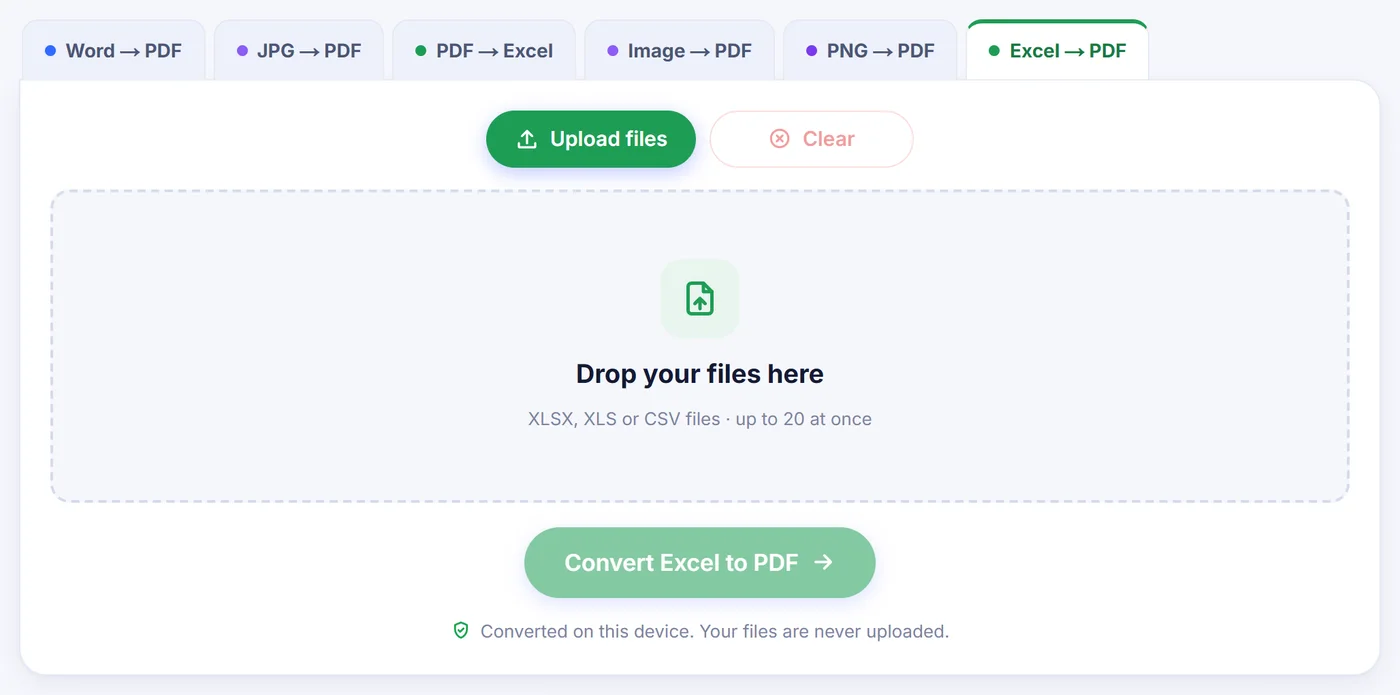
Конвертация выполняется на этом устройстве. Ваши файлы никуда не отправляются.
Как это работает
Добавьте книгу Excel
Перетащите один или несколько файлов XLSX, XLS или CSV; каждая таблица превращается в карточку, которую можно переставить или убрать до начала конвертации.
Отметьте листы и настройте страницу
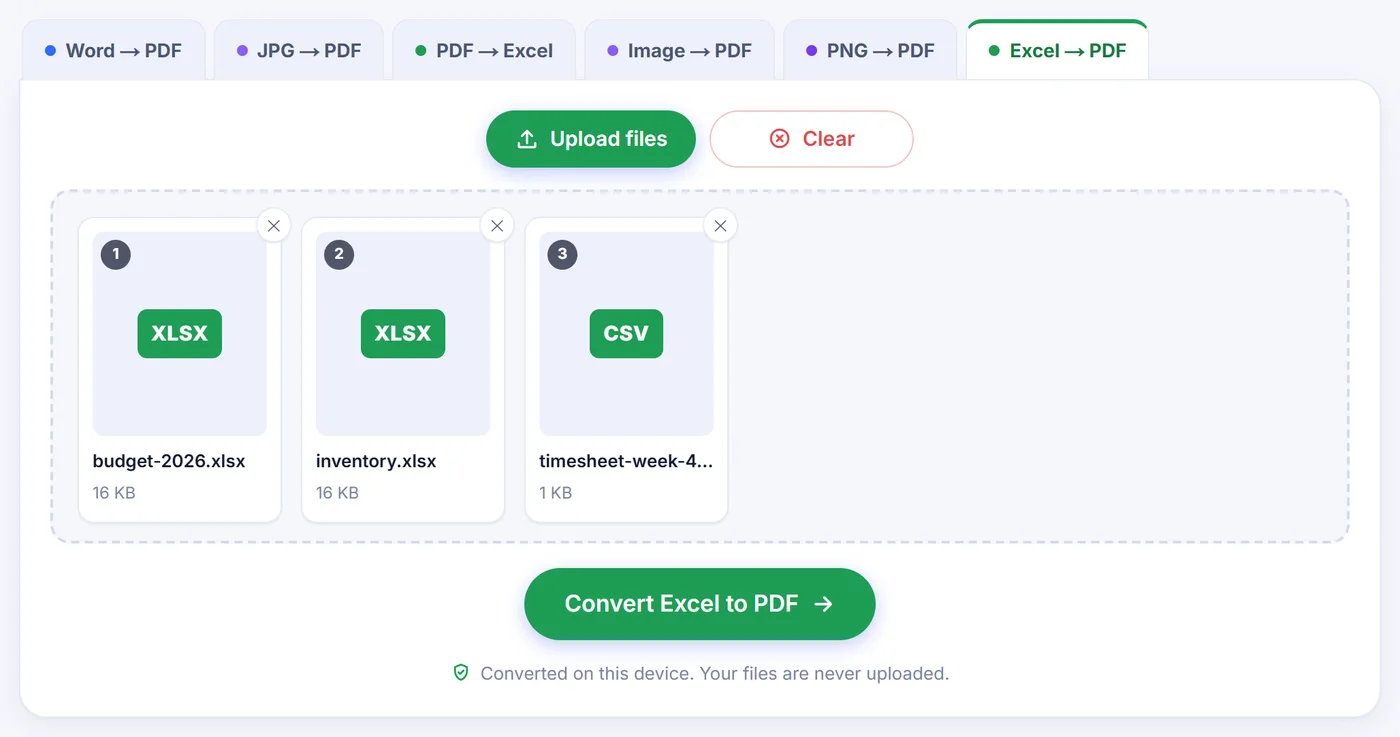
Выберите, какие вкладки печатать, как уместить столбцы, формат бумаги и ориентацию — предпросмотр обновляется при каждом щелчке.
Сохраните результат
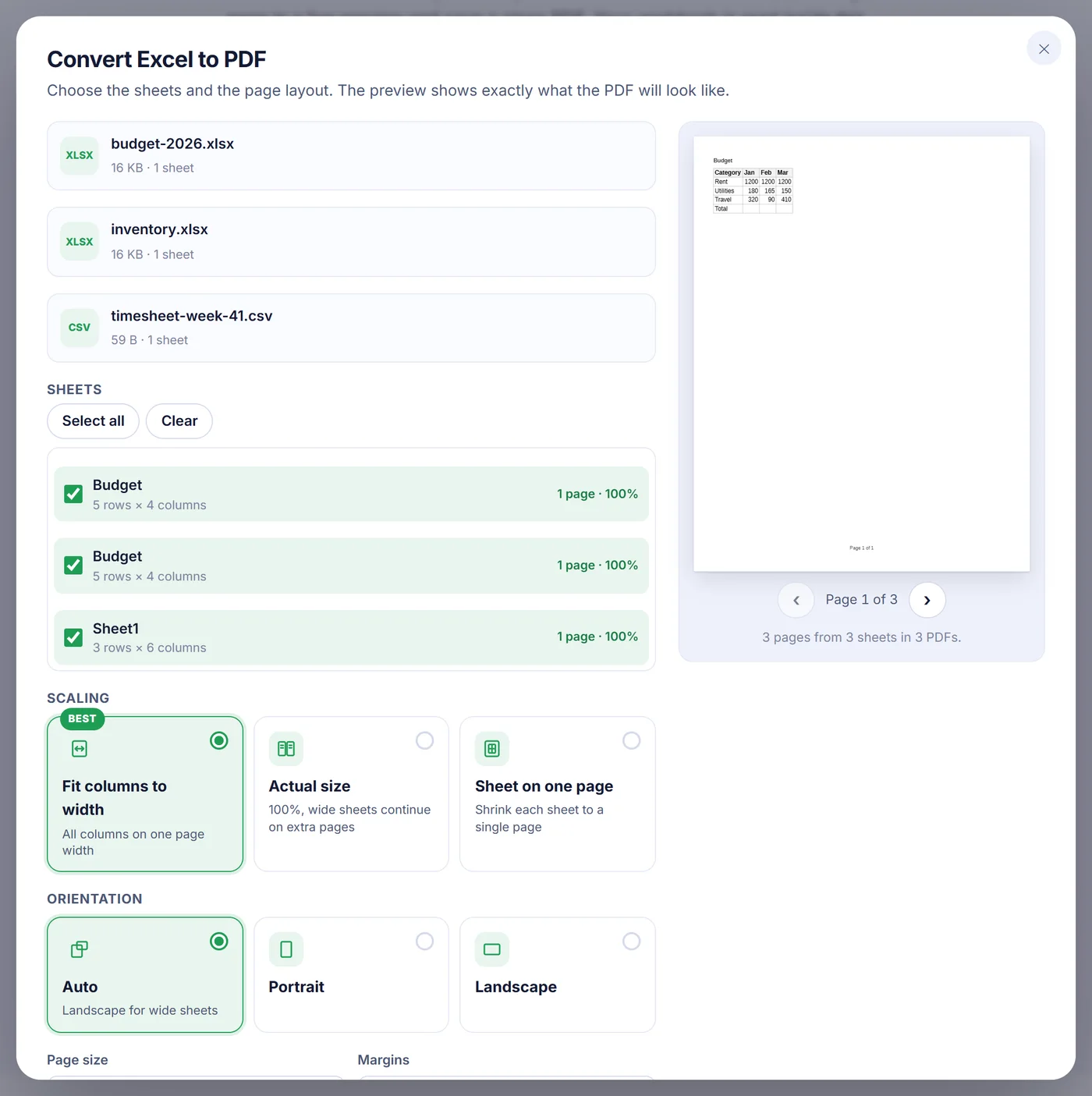
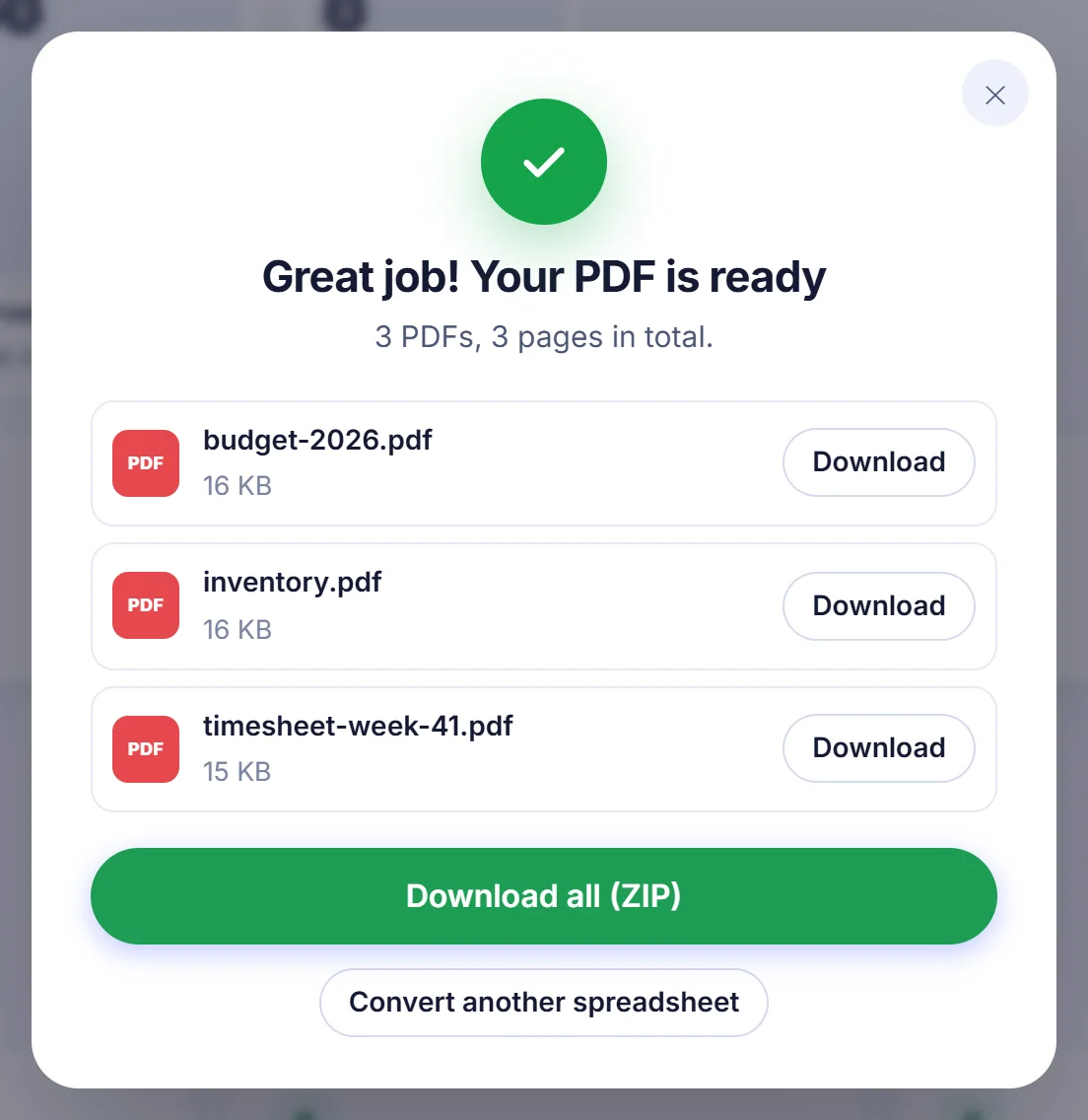
Скачайте один PDF с закладкой на каждый лист или отдельные PDF по листам (или по книгам, если вы добавили несколько) в ZIP-архиве.
Зачем переводить Excel в PDF
Таблица — рабочий инструмент, а PDF — готовый документ. Когда вы отправляете клиенту прайс-лист, прикладываете табель к счёту, передаёте бюджет руководству или сдаёте ведомость с оценками в учебную часть, вам важно, чтобы читатель увидел цифры именно так, как вы их расположили, а не сетку, которую можно случайно отредактировать или пересортировать. К тому же не хочется зависеть от того, установлен ли у получателя Excel и найдёт ли он нужную вкладку в книге, где их двенадцать.
Сложность никогда не в самом формате файла. Сложность — в странице. У листа Excel нет естественных границ, поэтому таблица, которая отлично смотрится на широком мониторе, при печати может расползтись на три листа бумаги: последний столбец окажется один на отдельной странице, а на второй странице не будет строки заголовков. Этот конвертер создан, чтобы решить именно эту проблему.
Как здесь устроена конвертация
- Добавьте файлы. Принимаются XLSX, XLS и CSV, причём можно добавить сразу несколько книг. Открывается каждый добавленный файл, а не только первый.
- Выберите листы. В списке показана каждая вкладка с размером в строках и столбцах. Скрытые листы изначально не отмечены, так что забытая вспомогательная таблица не попадёт в PDF, пока вы её не отметите, а пустые листы выделены серым. Рядом с каждым отмеченным листом видно, сколько страниц он займёт и в каком масштабе.
- Задайте масштаб. Fit columns to width (по ширине столбцов — рекомендуемый вариант) уменьшает лист ровно настолько, чтобы все столбцы поместились на одной странице по ширине, а строки продолжаются вниз на столько страниц, сколько нужно. Actual size (реальный размер) сохраняет 100 % и позволяет широким листам продолжаться на дополнительных страницах. Sheet on one page (лист на одной странице) сжимает всю вкладку до одной страницы — удобно для сводки; очень длинный лист всё же продолжится на следующих страницах, потому что текст никогда не уменьшается ниже 30 %.
- Настройте страницу. Ориентация может быть автоматической (для широких листов выбирается альбомная), книжной или альбомной. Форматы бумаги — A4, Letter, Legal и A3, поля — узкие, обычные или широкие.
- Проверьте предпросмотр и конвертируйте. Предпросмотр рисуется тем же кодом вёрстки, который записывает PDF, поэтому вы получите ровно то, что пролистываете на экране.
Дополнительные настройки, о которых стоит знать
- Повтор строк заголовков. Названия столбцов можно печатать заново в начале каждой страницы. В автоматическом режиме конвертер берёт сквозные строки для печати, если они заданы в листе, иначе закреплённые строки, иначе первую строку. Можно также принудительно повторять от одной до пяти первых строк.
- Линии сетки, номера страниц и названия листов. Каждый элемент включается и выключается отдельно. Нумерация внизу выглядит как «Page 3 of 8» (страница 3 из 8), а название листа располагается вверху каждой страницы.
- Прочие параметры. Выделить строку заголовков жирным на светло-сером фоне, выровнять таблицу по центру по горизонтали, учитывать или игнорировать область печати, включать скрытые строки и столбцы, а также сохранить ширину столбцов из файла или подогнать её под содержимое.
- Результат. При нескольких листах можно получить один PDF или по одному PDF на лист. При нескольких книгах по умолчанию создаётся по одному PDF на книгу, но доступен и единый объединённый PDF. Отдельные PDF можно скачать вместе в ZIP-архиве.
Масштаб, ориентация, формат бумаги, поля, линии сетки, повтор заголовков, номера страниц, названия листов и центрирование запоминаются в этом браузере, так что ежемесячный отчёт в следующем месяце выйдет точно таким же.
Что переносится из вашей таблицы
Конвертер считывает форматирование прямо из книги, а не угадывает его. Ширина столбцов и высота строк, объединённые ячейки, числовые форматы — валюта, проценты и даты, — жирный, курсивный и подчёркнутый текст, размеры и цвета шрифта, заливка ячеек, границы (в том числе пунктирные и штриховые), горизонтальное и вертикальное выравнивание и перенос текста — всё это сохраняется. Учитывается и то, что вы подготовили для печати в Excel: область печати, сквозные строки, ручные разрывы страниц и альбомная ориентация листа. Шрифты, границы, закреплённые строки и разрывы страниц читаются из файлов XLSX; старый файл XLS сохраняет значения, числовые форматы и объединённые ячейки, но выходит с обычным текстом и без границ ячеек.
Некоторые детали ведут себя так же, как Excel на бумаге. Длинный текст перетекает в пустые соседние ячейки, а не обрезается. Числа, которые не помещаются по ширине столбца, уменьшаются, чтобы влезть, а не превращаются в ряд символов решётки. Веб-ссылки и адреса электронной почты в ячейках остаются кликабельными. Страницы идут сначала вниз, затем вправо — в том же порядке, что и в Excel.
В PDF содержится настоящий текст и векторные линии, а не снимок экрана. По нему можно искать, из него можно копировать цифры и увеличивать без размытия. Если в одном PDF несколько листов, каждый лист получает собственную закладку, и читатель сразу переходит к нужной вкладке.
Что не переносится
Прежде чем отправлять что-то важное, учтите ограничения. Диаграммы, картинки, фигуры и примечания не отрисовываются: конвертируются только содержимое и форматирование ячеек, а лист, на котором нет ничего, кроме диаграммы, конвертировать нельзя вовсе. Весь текст набирается одним аккуратным шрифтом без засечек, поэтому Calibri, Arial или декоративный шрифт превращаются в него с тем же размером и насыщенностью, а зачёркивание теряется. Формулы не пересчитываются: в PDF попадают значения, сохранённые в файле последними. Файлы CSV не содержат форматирования, поэтому при добавлении CSV или XLS строка заголовков выделяется для вас по умолчанию.
Советы для аккуратного перевода Excel в PDF
- Для очень широкого листа попробуйте альбомную ориентацию на A3, прежде чем мириться с мелким шрифтом. Если масштаб опустился бы ниже 30 %, конвертер вместо этого разносит столбцы на дополнительные страницы, а название листа вверху показывает, какой диапазон столбцов попал на каждую страницу.
- Задайте область печати в Excel, если в PDF должна попасть только часть листа. Она используется автоматически.
- Закрепите строку заголовков в Excel — и она будет повторяться на каждой странице без дополнительных настроек.
Частые проблемы и быстрые решения
«This spreadsheet is password protected» (таблица защищена паролем). Зашифрованные книги здесь открыть нельзя. Снимите пароль в Excel через «Файл», «Сведения», «Защитить книгу» или сохраните незащищённую копию и добавьте её.
«This file could not be read» (файл не удалось прочитать). Файл повреждён или на самом деле не является таблицей. Откройте его в Excel или другой программе для работы с таблицами и сохраните заново как XLSX.
«Nothing to convert» (нечего конвертировать). Все листы пусты либо содержат только диаграммы и изображения.
Огромные книги на телефоне. Всё происходит в памяти вашего устройства. Если браузеру её не хватает, конвертируйте меньше листов за раз, закройте другие вкладки или воспользуйтесь компьютером. Запись PDF можно отменить в любой момент.
Конфиденциальность: таблица остаётся у вас
Зарплаты, показатели продаж и списки клиентов — именно те данные, которые не стоит отдавать посторонним. Здесь ничего никуда не отправляется: страница загружает код конвертера, а чтение, вёрстку и запись PDF ваш браузер выполняет на вашем компьютере или телефоне. Копии нигде не существует, удалять потом ничего не нужно, а закрытие вкладки стирает всё. Ни учётной записи, ни адреса электронной почты, ни водяных знаков.
Частые вопросы
Как перевести файл Excel в PDF без Excel?
Добавьте файл XLSX, XLS или CSV на этой странице, отметьте нужные листы и нажмите кнопку конвертации. Всё выполняется в вашем веб-браузере, так что устанавливать программу для работы с таблицами не требуется.
Как уместить лист Excel на одной странице PDF?
Выберите «Sheet on one page» в разделе масштаба, чтобы сжать каждый лист до одной страницы (очень длинные листы останавливаются на 30 % и продолжаются на следующих страницах). Если нужно лишь уместить все столбцы по ширине страницы, «Fit columns to width» сохраняет текст крупнее и позволяет строкам переходить на другие страницы.
Можно ли перевести все листы книги в один PDF?
Да. Отметьте все листы в списке и оставьте вывод в один PDF; каждый лист получит собственную закладку. Можно также запросить по одному PDF на лист — они будут выданы в ZIP-архиве.
Будет ли строка заголовков повторяться на каждой странице PDF?
Да, это включено по умолчанию. Конвертер использует ваши сквозные строки для печати или закреплённые строки, если они есть в листе, а ещё вы можете сами выбрать повтор от одной до пяти первых строк.
Переносятся ли диаграммы и картинки при конвертации Excel в PDF?
Нет. Конвертируются только ячейки, их значения и форматирование; диаграммы, изображения и фигуры не включаются.
Безопасно ли конвертировать здесь конфиденциальную таблицу?
Книга обрабатывается внутри вашего браузера и никогда не отправляется на сервер. После закрытия вкладки от неё ничего не остаётся.
Можно ли конвертировать файл Excel, защищённый паролем?
Напрямую нет. Сначала снимите пароль в Excel или сохраните незащищённую копию, а затем конвертируйте эту копию.