Excel naar PDF omzetten, precies zoals jij het wilt
Excel naar PDF omzetten zonder gedoe met afdrukinstellingen: kies de werkbladen, bekijk elke pagina in een live voorbeeld en sla een nette PDF op. Je werkmap wordt in dit browsertabblad gelezen en verlaat je apparaat nooit.
Geconverteerd op dit apparaat. Je bestanden worden nooit geüpload.
Zo werkt het
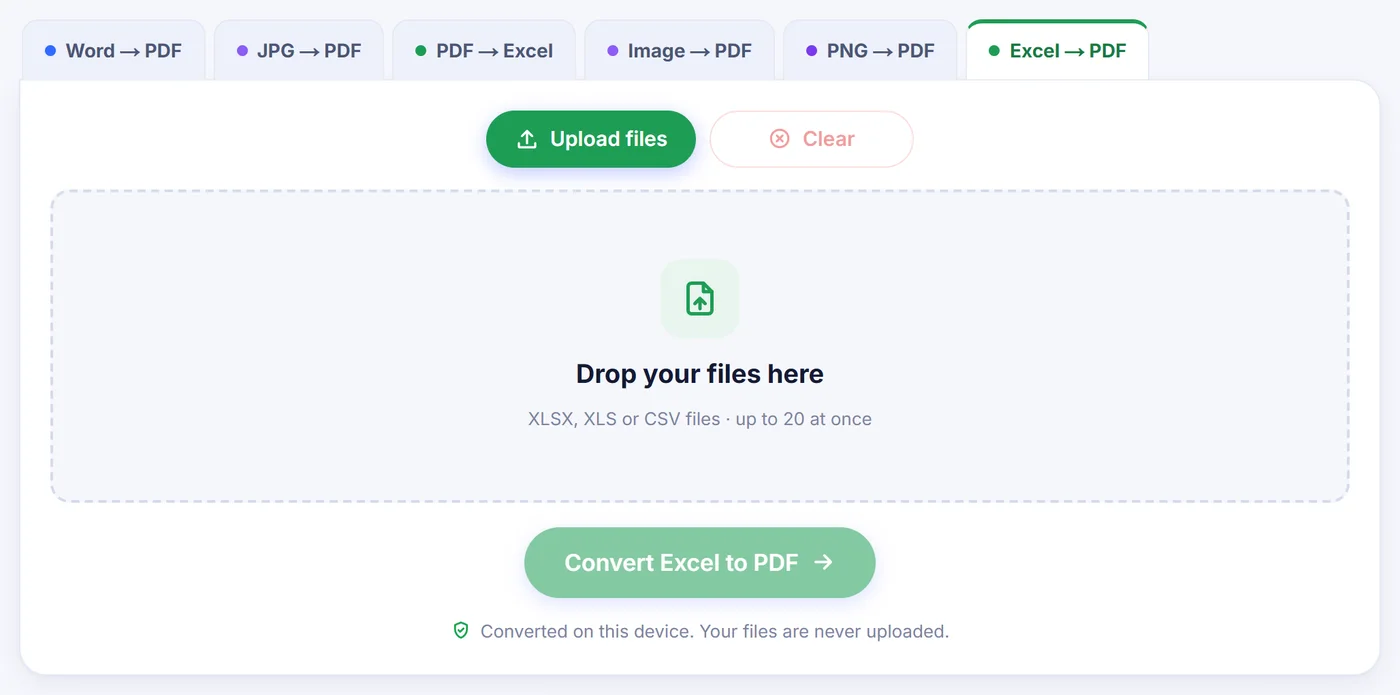
Sleep je werkmap hierheen
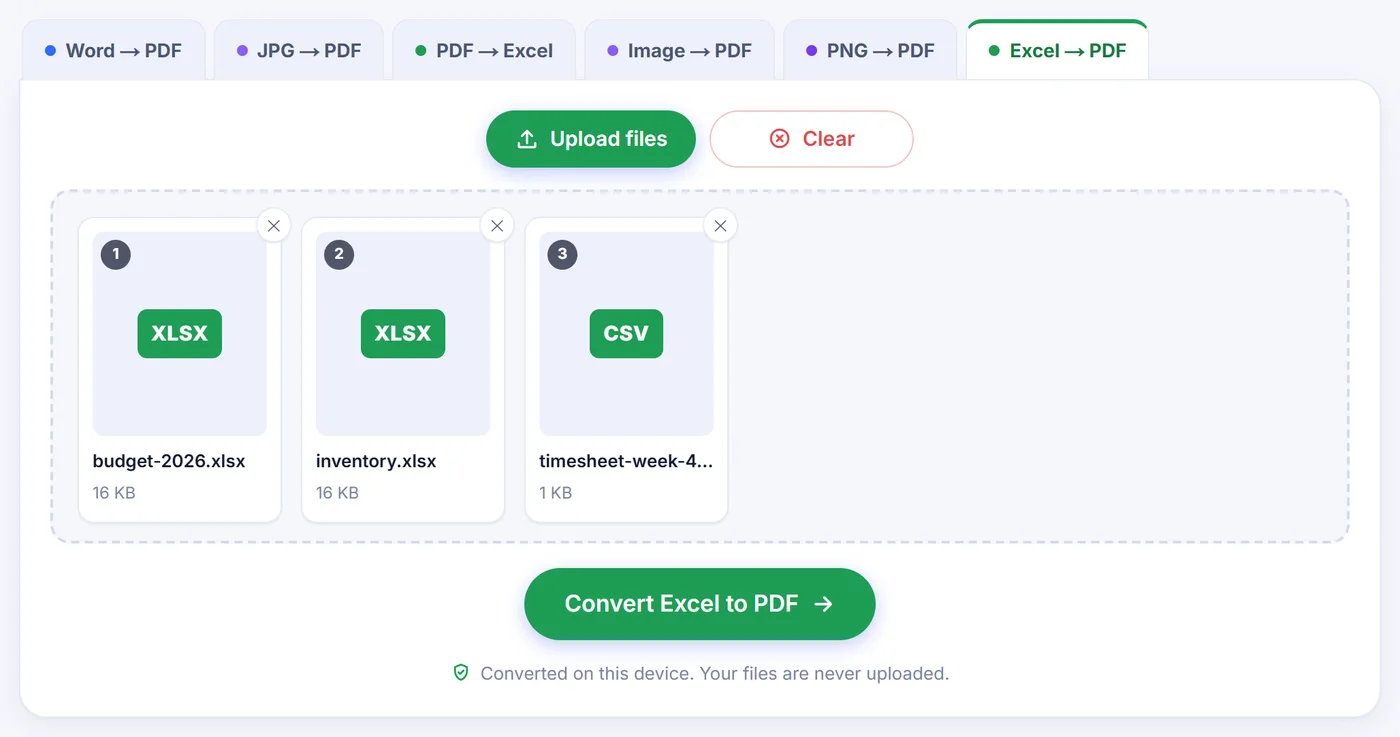
Voeg één of meer XLSX-, XLS- of CSV-bestanden toe; elk rekenblad wordt een kaart die je kunt verplaatsen of verwijderen voordat je begint.
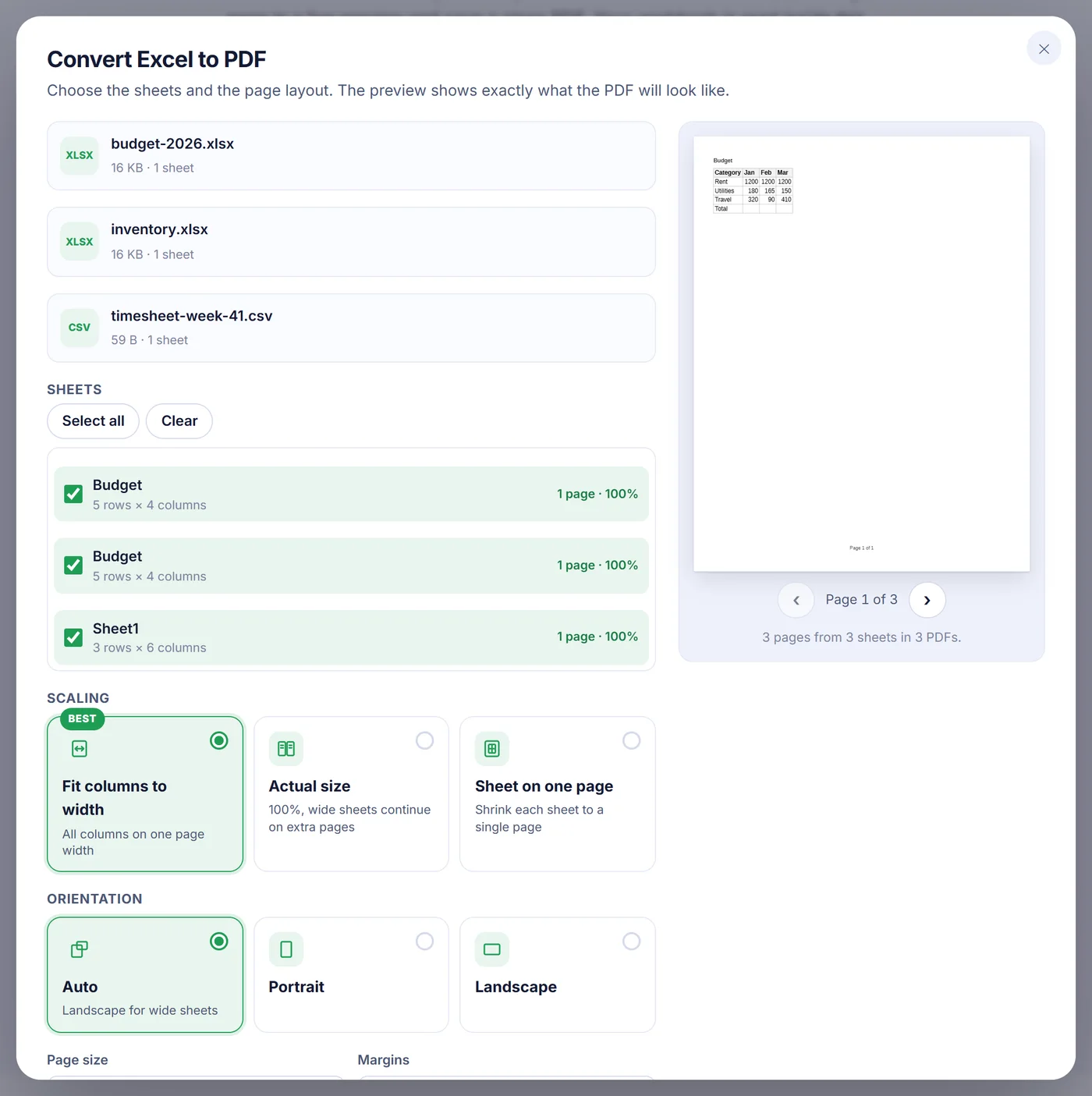
Vink werkbladen aan en stel de pagina in
Kies welke tabbladen je wilt afdrukken, hoe de kolommen moeten passen, het papierformaat en de stand, en zie het voorbeeld meebewegen terwijl je klikt.
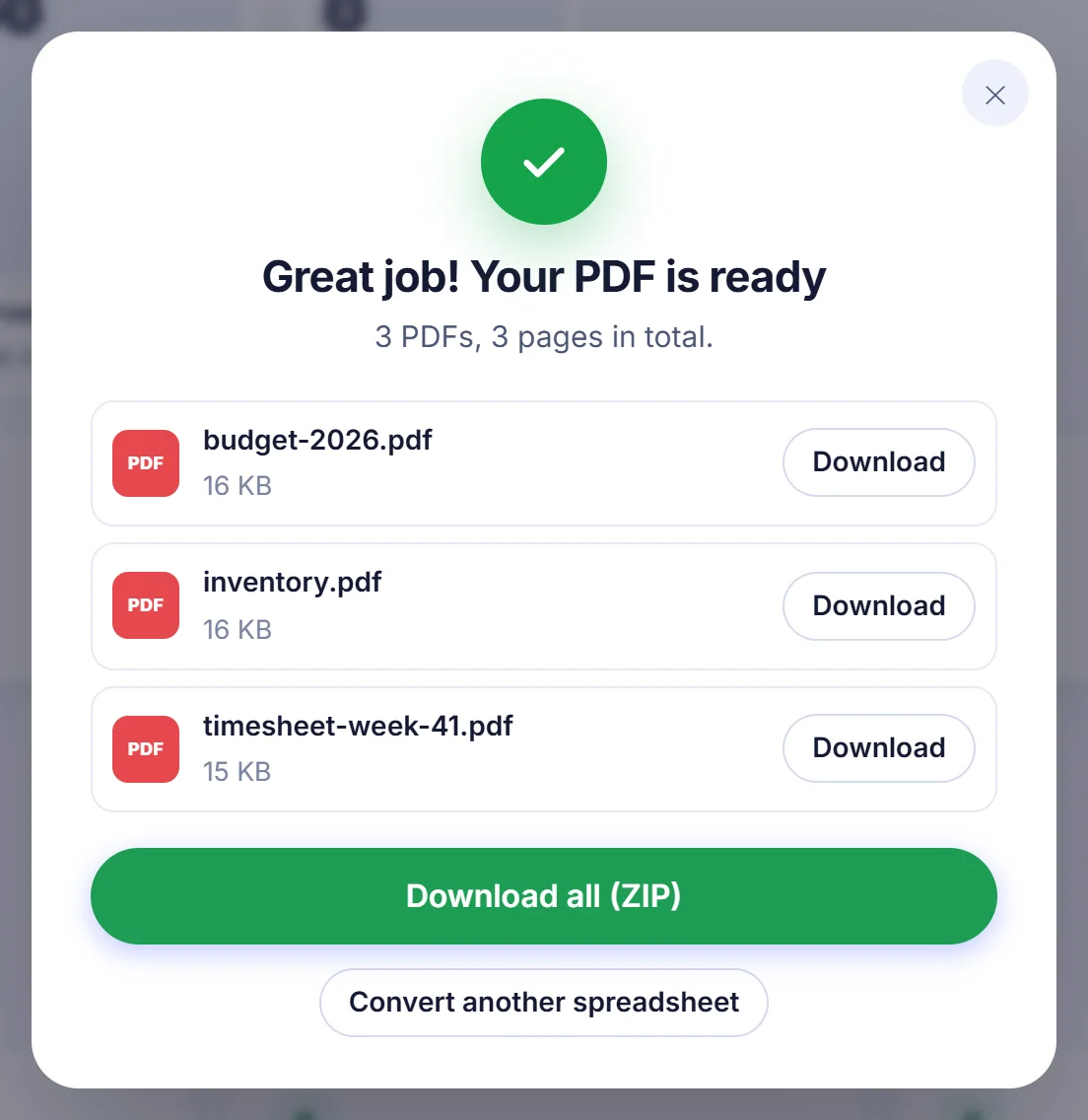
Sla het resultaat op
Download één PDF met een bladwijzer per werkblad, of aparte PDF's per werkblad (of per werkmap als je er meerdere toevoegde) gebundeld in een ZIP.
Waarom mensen Excel naar PDF omzetten
Een rekenblad is een werkdocument; een PDF is een eindproduct. Wanneer je een prijslijst naar een klant stuurt, een urenstaat bij een factuur voegt, een begroting aan het bestuur overhandigt of cijfers bij een schooladministratie inlevert, wil je dat de lezer de getallen precies zo ziet als jij ze hebt neergezet, en niet als een raster dat per ongeluk bewerkt of gesorteerd kan worden. Je wilt er ook niet van afhankelijk zijn dat de ander Excel heeft, of het juiste tabblad vindt in een werkmap met twaalf tabbladen.
Het lastige zit nooit in het bestandsformaat zelf. Het zit in de pagina. Excel-werkbladen hebben geen natuurlijke rand, dus een tabel die er op een breed beeldscherm prima uitziet, kan over drie vellen papier uitwaaieren, met de laatste kolom in haar eentje op een pagina en zonder koprij op pagina twee. Deze converter is gebouwd om precies dat op te lossen.
Zo werkt de conversie hier
- Voeg je bestanden toe. XLSX, XLS en CSV worden geaccepteerd en je kunt meerdere werkmappen in één keer toevoegen. Elk bestand dat je toevoegt wordt geopend, niet alleen het eerste.
- Kies de werkbladen. Een lijst met selectievakjes toont elk tabblad met zijn grootte in rijen en kolommen. Verborgen werkbladen staan standaard uitgevinkt, zodat een achtergebleven opzoektabel niet in de PDF terechtkomt tenzij je dat zelf aanvinkt, en lege werkbladen zijn grijs gemaakt. Naast elk aangevinkt werkblad zie je hoeveel pagina's het wordt en op welke schaal.
- Kies de schaal. Fit columns to width (kolommen passend op de breedte, de aanbevolen keuze) verkleint een werkblad net genoeg om alle kolommen naast elkaar op één pagina te krijgen, terwijl de rijen doorlopen over zoveel pagina's als nodig. Actual size (werkelijke grootte) houdt 100% aan en laat brede werkbladen doorlopen op extra pagina's. Sheet on one page (werkblad op één pagina) perst een heel tabblad op één pagina, handig voor een samenvatting; een heel lang werkblad loopt alsnog door op meer pagina's, omdat tekst nooit kleiner wordt dan 30%.
- Stel de pagina in. De stand kan automatisch zijn (voor brede werkbladen wordt liggend gekozen), staand of liggend. Papierformaten zijn A4, Letter, Legal en A3, met smalle, normale of brede marges.
- Controleer het voorbeeld en zet om. Het voorbeeld wordt getekend met dezelfde opmaakcode die de PDF schrijft, dus wat je doorbladert is wat je krijgt.
Extra instellingen die de moeite waard zijn
- Herhaalde koprijen. De kolomtitels kunnen bovenaan elke pagina opnieuw worden afgedrukt. Op automatisch gebruikt de converter de afdruktitels van het werkblad als die er zijn, anders de geblokkeerde rijen, anders de eerste rij. Je kunt ook zelf de eerste één tot vijf rijen afdwingen.
- Rasterlijnen, paginanummers en werkbladnamen. Elk ervan kan aan of uit. Paginanummers staan als "Page 3 of 8" onderaan en de naam van het werkblad staat bovenaan elke pagina.
- Meer opties. Markeer de koprij vet op lichtgrijs, centreer de tabel horizontaal, respecteer of negeer het afdrukbereik, neem verborgen rijen en kolommen mee en behoud de kolombreedtes uit het bestand of pas ze aan op de inhoud.
- Uitvoer. Bij meerdere werkbladen kun je één PDF krijgen of één PDF per werkblad. Bij meerdere werkmappen is de standaard één PDF per werkmap, en één gecombineerde PDF is ook mogelijk. Aparte PDF's kun je samen downloaden als ZIP.
Schaal, stand, papierformaat, marges, rasterlijnen, herhaling van de koprij, paginanummers, werkbladnamen en centreren worden in deze browser onthouden, zodat een maandrapport er volgende maand weer hetzelfde uitkomt.
Wat uit je rekenblad behouden blijft
De converter leest de opmaak rechtstreeks uit de werkmap in plaats van te gokken. Kolombreedtes en rijhoogtes, samengevoegde cellen, getalnotaties zoals valuta, percentages en datums, vette, cursieve en onderstreepte tekst, lettergroottes en kleuren, celvullingen, randen (ook gestippelde en gestreepte), horizontale en verticale uitlijning en tekstterugloop komen allemaal mee. Ook wat je in Excel voor het afdrukken hebt voorbereid wordt gerespecteerd: het afdrukbereik, de afdruktitels, handmatige pagina-einden en een werkblad dat op liggend is ingesteld. Lettertypen, randen, geblokkeerde rijen en pagina-einden worden uit XLSX-bestanden gelezen; een ouder XLS-bestand behoudt zijn waarden, getalnotaties en samengevoegde cellen, maar komt eruit met gewone tekst en zonder celranden.
Een paar details gedragen zich zoals Excel dat op papier doet. Lange tekst loopt door in lege buurcellen in plaats van te worden afgekapt. Getallen die te breed zijn voor hun kolom worden verkleind in plaats van veranderd in een rij hekjes. Web- en e-maillinks in cellen blijven klikbaar. Pagina's lopen eerst naar beneden en dan naar rechts, in dezelfde volgorde als Excel gebruikt.
De PDF bevat echte tekst en vectorlijnen, geen schermafbeelding. Je kunt erin zoeken, cijfers eruit kopiëren en inzoomen zonder dat het wazig wordt. Als één PDF meerdere werkbladen bevat, krijgt elk werkblad een eigen bladwijzer, zodat lezers meteen naar het tabblad kunnen springen dat ze nodig hebben.
Wat niet meekomt
Ken de beperkingen voordat je iets belangrijks verstuurt. Grafieken, afbeeldingen, vormen en opmerkingen worden niet getekend: alleen celinhoud en celopmaak worden omgezet, en een werkblad met enkel een grafiek erop kan helemaal niet worden omgezet. Alle tekst wordt gezet in één strak schreefloos lettertype, dus Calibri, Arial of een sierlettertype wordt dat lettertype in dezelfde grootte en dikte, en doorhalen valt weg. Formules worden niet opnieuw berekend; de PDF toont de waarden die het laatst in het bestand zijn opgeslagen. CSV-bestanden bevatten geen opmaak, en daarom wordt de koprij standaard voor je gemarkeerd wanneer je een CSV- of XLS-bestand toevoegt.
Tips voor een net resultaat van Excel naar PDF
- Probeer bij een heel breed werkblad eerst liggend op A3 voordat je kleine letters accepteert. Als de schaal onder 30% zou komen, verdeelt de converter de kolommen in plaats daarvan over extra pagina's, en de werkbladnaam bovenaan laat zien welk kolombereik elke pagina bevat.
- Stel in Excel een afdrukbereik in als maar een deel van een werkblad in de PDF moet. Het wordt automatisch gebruikt.
- Blokkeer je koprij in Excel en hij wordt zonder extra instelling op elke pagina herhaald.
Veelvoorkomende problemen en snelle oplossingen
"Dit rekenblad is beveiligd met een wachtwoord." Versleutelde werkmappen kunnen hier niet worden geopend. Verwijder het wachtwoord in Excel via Bestand, Info, Werkmap beveiligen, of sla een onbeveiligde kopie op en voeg die kopie toe.
"Dit bestand kon niet worden gelezen." Het bestand is beschadigd of is eigenlijk geen rekenblad. Open het in Excel of een ander rekenbladprogramma en sla het opnieuw op als XLSX.
"Niets om om te zetten." Alle werkbladen zijn leeg, of de inhoud bestaat alleen uit grafieken en afbeeldingen.
Enorme werkmappen op een telefoon. Alles gebeurt in het geheugen van je apparaat. Als de browser te weinig geheugen heeft, zet dan minder werkbladen tegelijk om, sluit andere tabbladen of gebruik een computer. Je kunt annuleren terwijl de PDF wordt geschreven.
Privacy: het rekenblad blijft bij jou
Salarissen, verkoopcijfers en klantenlijsten zijn precies het soort gegevens dat je niet aan een vreemde moet geven. Hier wordt niets ergens naartoe gestuurd: de pagina laadt de convertercode, en je browser doet het lezen, de opmaak en het schrijven van de PDF op je eigen computer of telefoon. Er bestaat nergens anders een kopie, er valt later niets te verwijderen en met het sluiten van het tabblad is alles weg. Er is geen account, geen e-mailadres en geen watermerk bij betrokken.
Veelgestelde vragen
Hoe zet ik een Excel-bestand om naar PDF zonder Excel?
Voeg het XLSX-, XLS- of CSV-bestand toe op deze pagina, vink de werkbladen aan die je wilt en druk op de omzetknop. Alles draait in je webbrowser, dus er hoeft geen rekenbladprogramma geïnstalleerd te zijn.
Hoe krijg ik een Excel-werkblad op één pagina in een PDF?
Kies "Sheet on one page" onder Scaling om elk werkblad op één pagina te verkleinen (heel lange werkbladen stoppen bij 30% en lopen door op extra pagina's). Als je alleen alle kolommen over de paginabreedte nodig hebt, houdt "Fit columns to width" de tekst groter en laat het de rijen doorlopen op meer pagina's.
Kan ik alle werkbladen van een werkmap omzetten naar één PDF?
Ja. Vink elk werkblad in de lijst aan en houd de uitvoer op één PDF; elk werkblad krijgt een eigen bladwijzer. Je kunt ook om één PDF per werkblad vragen, geleverd als ZIP.
Wordt mijn koprij op elke PDF-pagina herhaald?
Ja, dat staat standaard aan. De converter gebruikt je afdruktitels of geblokkeerde rijen als het werkblad die heeft, en je kunt ook zelf de eerste één tot vijf rijen kiezen.
Worden grafieken en afbeeldingen meegenomen bij het omzetten van Excel naar PDF?
Nee. Alleen cellen, hun waarden en hun opmaak worden omgezet; grafieken, afbeeldingen en vormen blijven weg.
Is het veilig om hier een vertrouwelijk rekenblad om te zetten?
De werkmap wordt binnen je eigen browser verwerkt en wordt nooit naar een server gestuurd. Als je het tabblad sluit, blijft er niets van over.
Kan ik een Excel-bestand met wachtwoord omzetten?
Niet rechtstreeks. Verwijder eerst het wachtwoord in Excel of sla een onbeveiligde kopie op, en zet daarna die kopie om.