Converter Excel em PDF do jeito que você quer na página
Converter Excel em PDF sem a dor de cabeça da configuração de impressão: escolha as planilhas, veja cada página em uma prévia ao vivo e salve um PDF limpo. Sua pasta de trabalho é lida nesta aba do navegador e nunca sai do seu dispositivo.
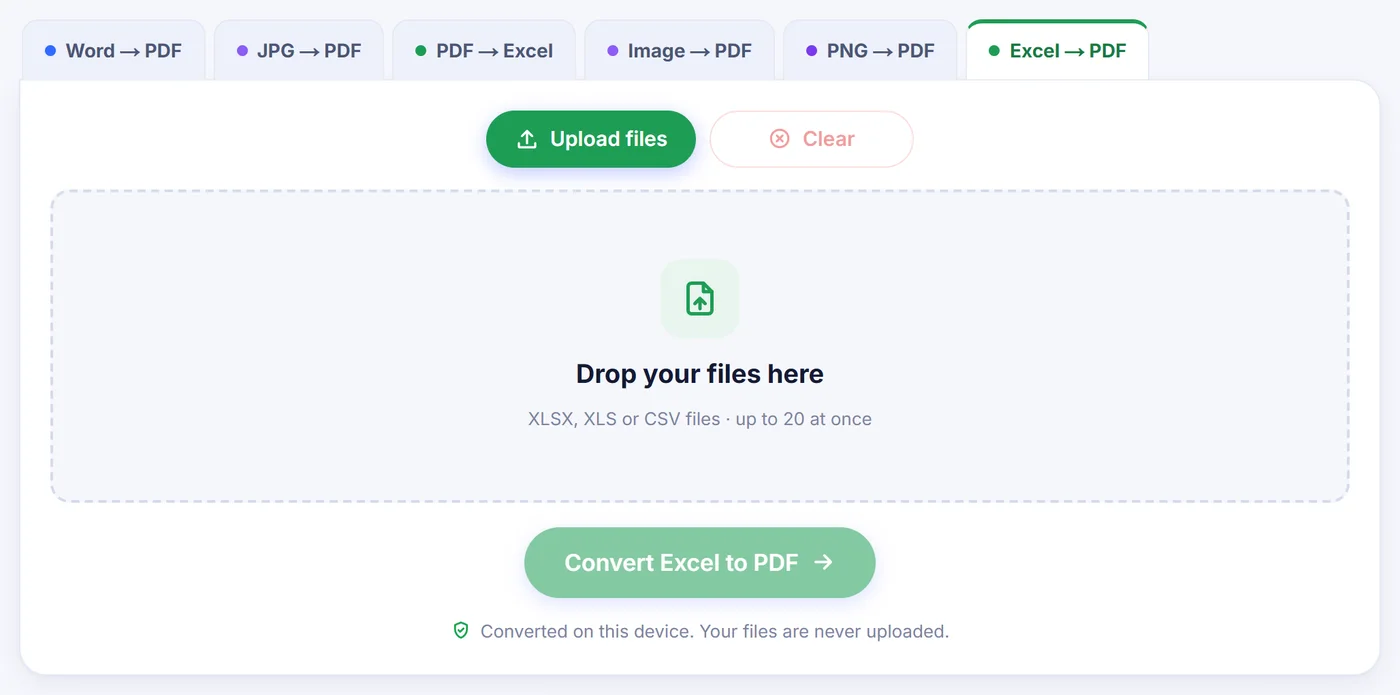
Convertido neste dispositivo. Seus arquivos nunca são enviados para a internet.
Como funciona
Solte sua pasta de trabalho
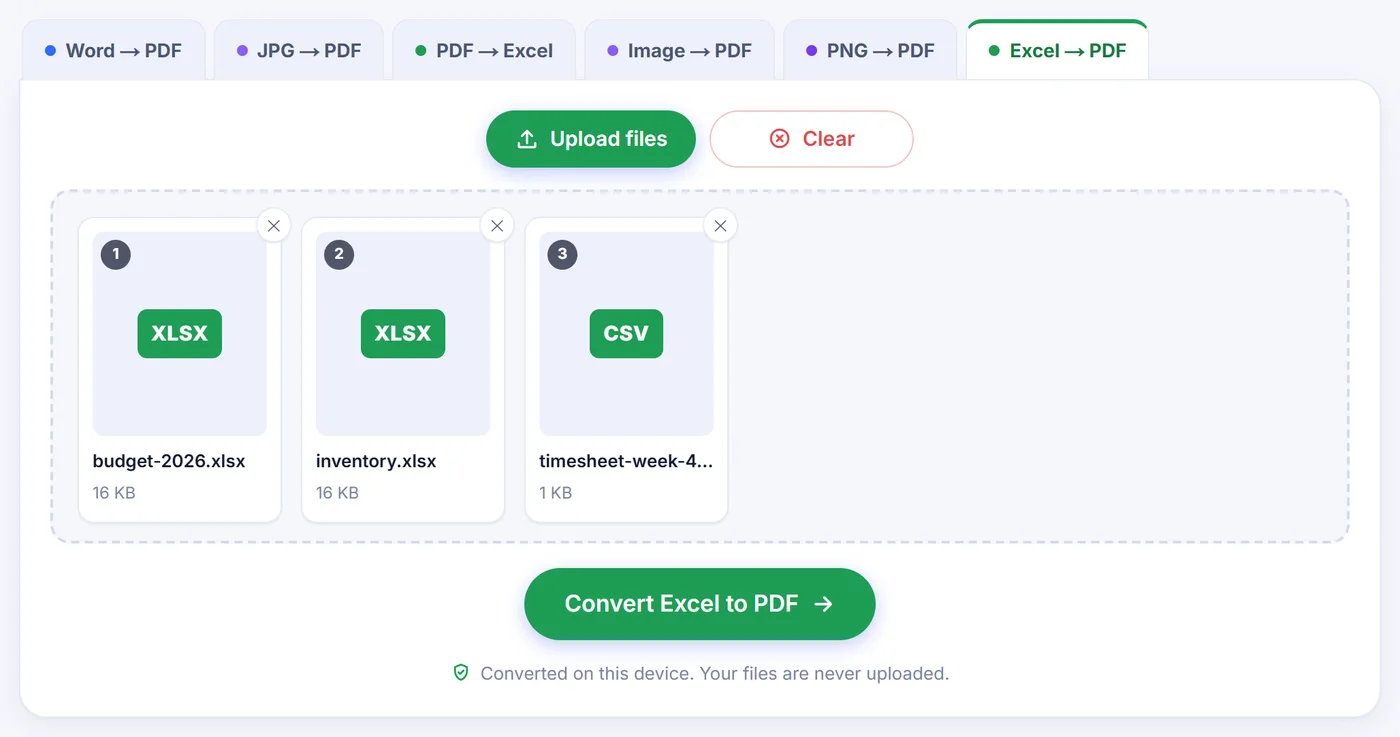
Adicione um ou mais arquivos XLSX, XLS ou CSV; cada planilha vira um cartão que você pode reordenar ou remover antes de começar.
Marque as planilhas e defina a página
Escolha quais abas imprimir, como as colunas devem caber, o tamanho do papel e a orientação, e veja a prévia se atualizar a cada clique.
Salve o resultado
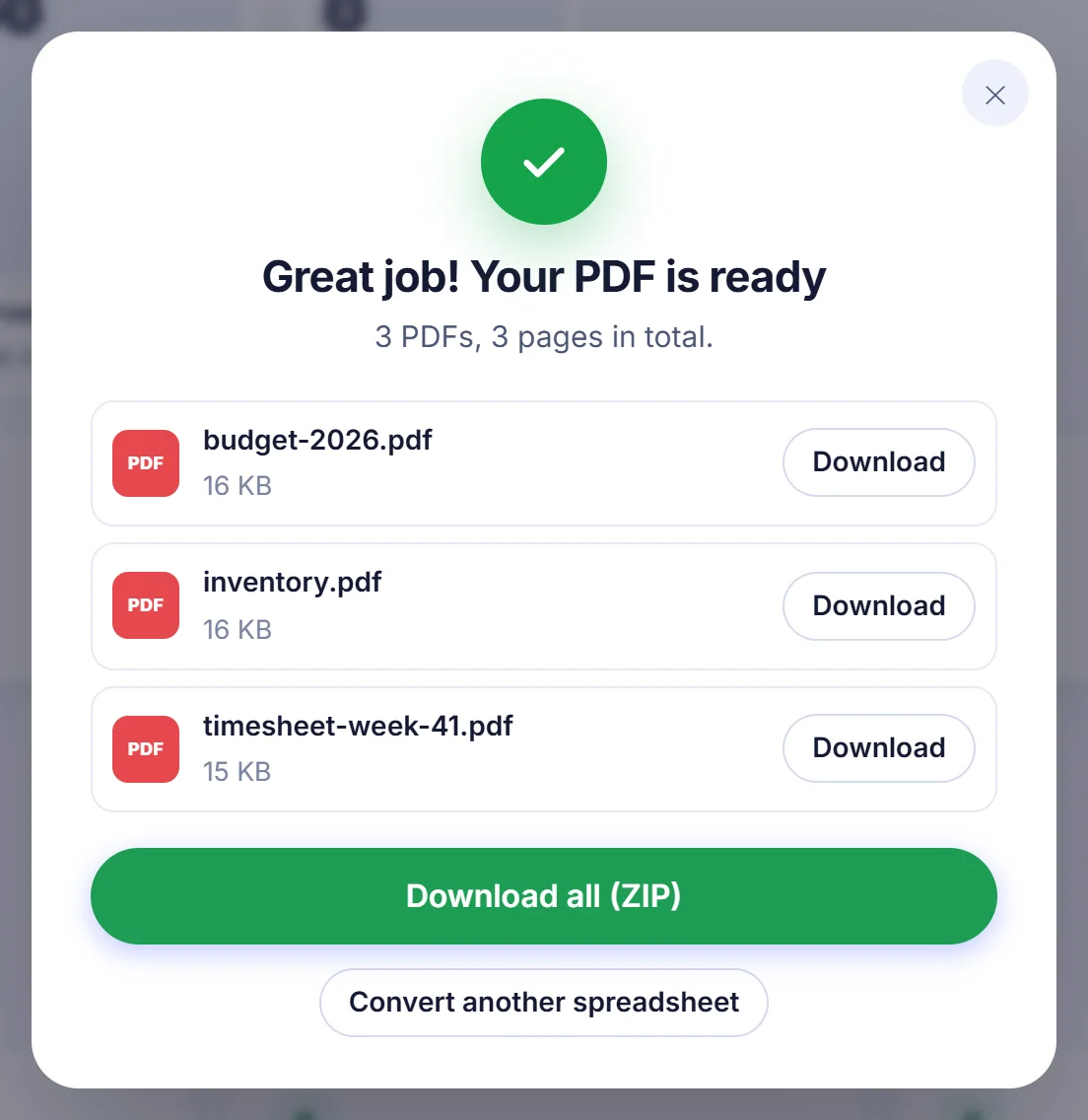
Baixe um único PDF com um marcador para cada planilha, ou PDFs separados por planilha (ou por pasta de trabalho, se você adicionou várias) reunidos em um ZIP.
Por que as pessoas convertem Excel em PDF
Uma planilha é uma ferramenta de trabalho; um PDF é um trabalho pronto. Quando você manda uma tabela de preços para um cliente, anexa uma folha de ponto a uma nota fiscal, entrega um orçamento à diretoria ou envia notas para a secretaria da escola, você quer que a pessoa veja os números exatamente como você os organizou, e não uma grade que ela pode editar ou ordenar sem querer. Também não dá para depender de a outra pessoa ter o Excel ou achar a aba certa em uma pasta de trabalho com doze delas.
A parte complicada nunca é o formato do arquivo em si. É a página. Planilhas do Excel não têm uma borda natural, então uma tabela que fica ótima em um monitor largo pode se espalhar por três folhas de papel, com a última coluna sozinha em uma página e sem linha de cabeçalho na página dois. Este conversor foi feito para resolver isso.
Como a conversão funciona aqui
- Adicione seus arquivos. XLSX, XLS e CSV são aceitos, e você pode adicionar várias pastas de trabalho de uma vez. Todo arquivo adicionado é aberto, não só o primeiro.
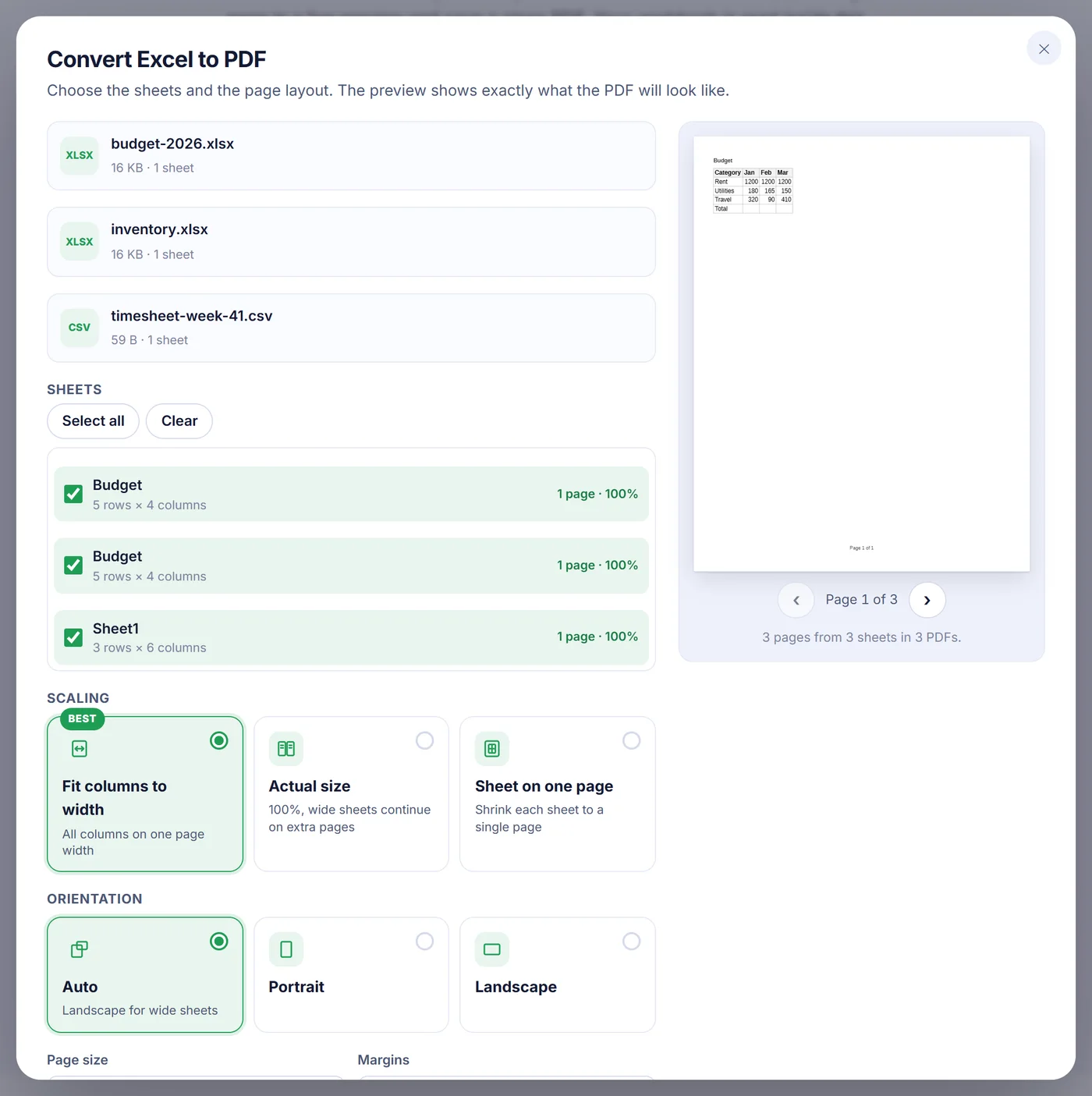
- Escolha as planilhas. Uma lista de seleção mostra cada aba com seu tamanho em linhas e colunas. Planilhas ocultas começam desmarcadas, então uma tabela de consulta esquecida não vai parar no PDF a menos que você a marque, e planilhas vazias aparecem em cinza. Ao lado de cada planilha marcada você vê quantas páginas ela vai ocupar e em que escala.
- Escolha a escala. "Fit columns to width" (ajustar colunas à largura, a opção recomendada) reduz a planilha só o suficiente para que todas as colunas caibam em uma página, enquanto as linhas seguem por quantas páginas forem necessárias. "Actual size" (tamanho real) mantém 100% e deixa planilhas largas continuarem em páginas extras. "Sheet on one page" (planilha em uma página) espreme uma aba inteira em uma única página, útil para um resumo; uma planilha muito longa ainda continua em mais páginas, porque o texto nunca encolhe abaixo de 30%.
- Defina a página. A orientação pode ser automática (paisagem é escolhida para planilhas largas), retrato ou paisagem. Os tamanhos de papel são A4, Letter, Legal e A3, com margens estreitas, normais ou largas.
- Confira a prévia e converta. A prévia é desenhada pelo mesmo código de layout que gera o PDF, então o que você folheia é exatamente o que vai receber.
Configurações extras que vale a pena conhecer
- Repetição das linhas de cabeçalho. Os títulos das colunas podem ser impressos de novo no topo de cada página. No modo automático, o conversor usa os títulos de impressão da planilha, se existirem; senão, as linhas congeladas; senão, a primeira linha. Você também pode forçar a repetição das primeiras uma a cinco linhas.
- Linhas de grade, números de página e nomes das planilhas. Cada item pode ser ligado ou desligado. Os números de página aparecem como "Página 3 de 8" no rodapé, e o nome da planilha fica no topo de cada página.
- Mais opções. Destacar a linha de cabeçalho em negrito sobre cinza-claro, centralizar a tabela na horizontal, respeitar ou ignorar a área de impressão, incluir linhas e colunas ocultas e manter as larguras de coluna do arquivo ou ajustá-las ao conteúdo.
- Saída. Com várias planilhas, você pode receber um PDF só ou um PDF por planilha. Com várias pastas de trabalho, o padrão é um PDF por pasta de trabalho, e um único PDF combinado também está disponível. PDFs separados podem ser baixados juntos em um ZIP.
Escala, orientação, tamanho do papel, margens, linhas de grade, repetição do cabeçalho, números de página, nomes das planilhas e centralização ficam memorizados neste navegador, então um relatório mensal sai do mesmo jeito no mês seguinte.
O que é preservado da sua planilha
O conversor lê a formatação direto da pasta de trabalho, em vez de adivinhar. Larguras de coluna e alturas de linha, células mescladas, formatos de número como moeda, porcentagem e data, texto em negrito, itálico e sublinhado, tamanhos e cores de fonte, preenchimento de células, bordas (inclusive pontilhadas e tracejadas), alinhamento horizontal e vertical e quebra automática de texto são todos mantidos. Ele também respeita o que você preparou para impressão no Excel: a área de impressão, os títulos de impressão, as quebras de página manuais e uma planilha configurada em paisagem. Fontes, bordas, linhas congeladas e quebras de página são lidas de arquivos XLSX; um arquivo XLS mais antigo mantém valores, formatos de número e células mescladas, mas sai com texto simples e sem bordas de célula.
Alguns detalhes se comportam como o Excel no papel. Textos longos avançam sobre as células vizinhas vazias em vez de serem cortados. Números largos demais para a coluna são reduzidos para caber, em vez de virarem uma fileira de cerquilhas. Links de site e de e-mail nas células continuam clicáveis. As páginas seguem primeiro para baixo e depois para o lado, na mesma ordem que o Excel usa.
O PDF contém texto real e linhas vetoriais, não uma captura de tela. Você pode pesquisar nele, copiar valores e dar zoom sem perder nitidez. Quando um PDF reúne várias planilhas, cada uma ganha seu próprio marcador, para o leitor ir direto à aba que precisa.
O que não é preservado
Conheça os limites antes de enviar algo importante. Gráficos, imagens, formas e comentários não são desenhados: só o conteúdo e a formatação das células são convertidos, e uma planilha que contém apenas um gráfico não pode ser convertida de jeito nenhum. Todo o texto sai em uma única fonte sem serifa, limpa, então Calibri, Arial ou uma fonte decorativa vira essa fonte com o mesmo tamanho e peso, e o tachado é descartado. As fórmulas não são recalculadas; o PDF mostra os valores salvos por último no arquivo. Arquivos CSV não trazem formatação, e por isso a linha de cabeçalho é destacada automaticamente quando você adiciona um CSV ou XLS.
Dicas para um resultado caprichado de Excel em PDF
- Para uma planilha muito larga, experimente paisagem em A3 antes de aceitar letras miúdas. Se a escala fosse cair abaixo de 30%, o conversor divide as colunas em páginas extras, e o nome da planilha no topo indica qual intervalo de colunas cada página cobre.
- Defina uma área de impressão no Excel se só uma parte da planilha deve aparecer. Ela é usada automaticamente.
- Congele a linha de cabeçalho no Excel e ela vai se repetir em todas as páginas sem nenhuma configuração extra.
Problemas comuns e soluções rápidas
"Esta planilha está protegida por senha." Pastas de trabalho criptografadas não podem ser abertas aqui. Remova a senha no Excel em Arquivo, Informações, Proteger Pasta de Trabalho, ou salve uma cópia sem proteção e adicione essa cópia.
"Não foi possível ler este arquivo." O arquivo está danificado ou não é de fato uma planilha. Abra-o no Excel ou em outro programa de planilhas e salve de novo como XLSX.
"Nada para converter." Todas as planilhas estão vazias, ou o conteúdo é só gráficos e imagens.
Pastas de trabalho enormes no celular. Tudo acontece na memória do seu dispositivo. Se o navegador ficar sem memória, converta menos planilhas por vez, feche outras abas ou use um computador. Você pode cancelar enquanto o PDF está sendo gerado.
Privacidade: a planilha fica com você
Salários, números de vendas e listas de clientes são exatamente o tipo de dado que você não deveria entregar a um desconhecido. Aqui nada é enviado para lugar nenhum: a página carrega o código do conversor, e o seu navegador faz a leitura, o layout e a geração do PDF no seu próprio computador ou celular. Não existe cópia em nenhum outro lugar, não há nada para apagar depois, e fechar a aba elimina tudo. Sem conta, sem e-mail e sem marca d'água.
Perguntas frequentes
Como converter um arquivo Excel em PDF sem ter o Excel?
Adicione o arquivo XLSX, XLS ou CSV nesta página, marque as planilhas que quiser e aperte o botão de converter. Tudo roda no seu navegador, então nenhum programa de planilhas precisa estar instalado.
Como fazer uma planilha do Excel caber em uma página no PDF?
Escolha "Sheet on one page" (planilha em uma página) em Scaling para reduzir cada planilha a uma única página (planilhas muito longas param em 30% e continuam em páginas extras). Se você só precisa de todas as colunas na largura da página, "Fit columns to width" (ajustar colunas à largura) mantém o texto maior e deixa as linhas continuarem em mais páginas.
Posso converter todas as planilhas de uma pasta de trabalho em um único PDF?
Sim. Marque todas as planilhas da lista e mantenha a saída em PDF único; cada planilha ganha seu próprio marcador. Você também pode pedir um PDF por planilha, entregue em um ZIP.
Minha linha de cabeçalho vai se repetir em todas as páginas do PDF?
Sim, isso vem ligado por padrão. O conversor usa seus títulos de impressão ou linhas congeladas quando a planilha os tem, e você também pode escolher as primeiras uma a cinco linhas por conta própria.
Gráficos e imagens são incluídos ao converter Excel em PDF?
Não. Só as células, seus valores e sua formatação são convertidos; gráficos, imagens e formas ficam de fora.
É seguro converter uma planilha confidencial aqui?
A pasta de trabalho é processada dentro do seu próprio navegador e nunca é enviada a um servidor. Quando você fecha a aba, nada dela permanece.
Posso converter um arquivo Excel protegido por senha?
Não diretamente. Remova a senha no Excel ou salve antes uma cópia sem proteção, depois converta essa cópia.