Excel în PDF, așezat în pagină exact cum vrei
Excel în PDF fără bătaia de cap cu setările de imprimare: alegi foile, vezi fiecare pagină într-o previzualizare live și salvezi un PDF curat. Registrul este citit în această filă de browser și nu părăsește niciodată dispozitivul tău.
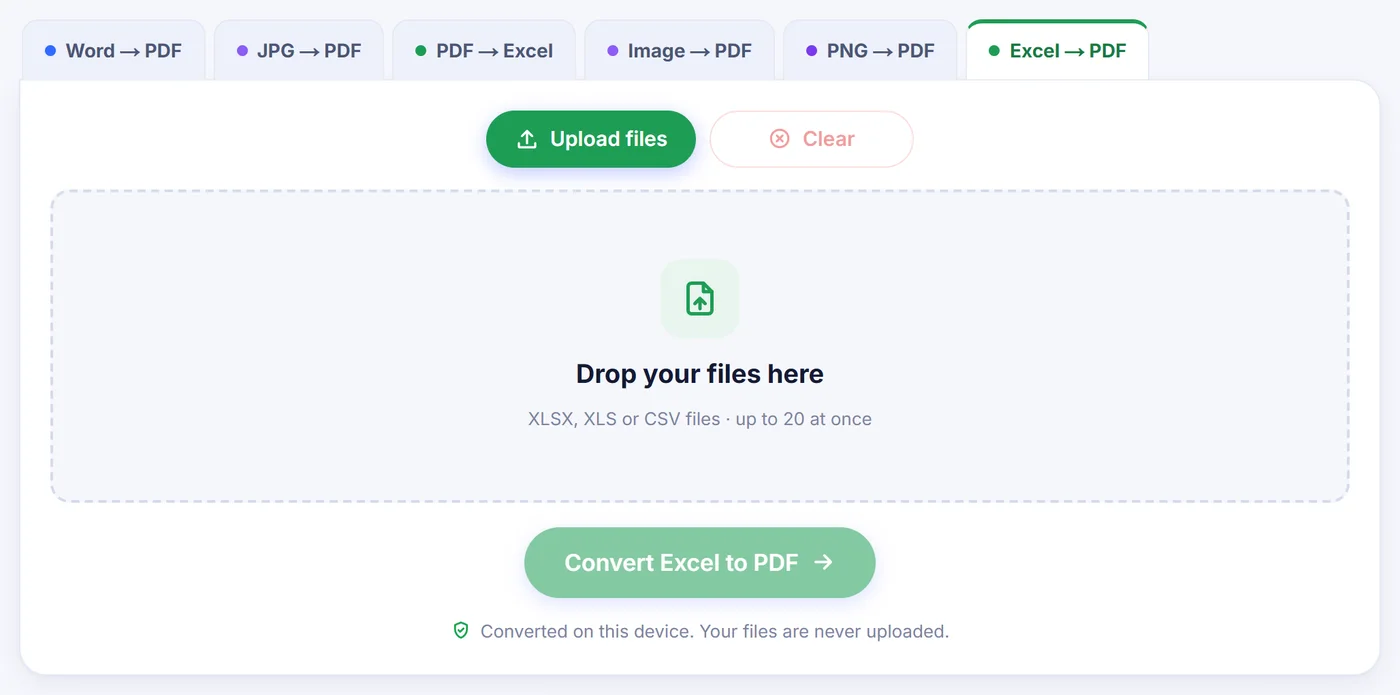
Convertite pe acest dispozitiv. Fișierele tale nu sunt niciodată încărcate pe server.
Cum funcționează
Adaugă registrul
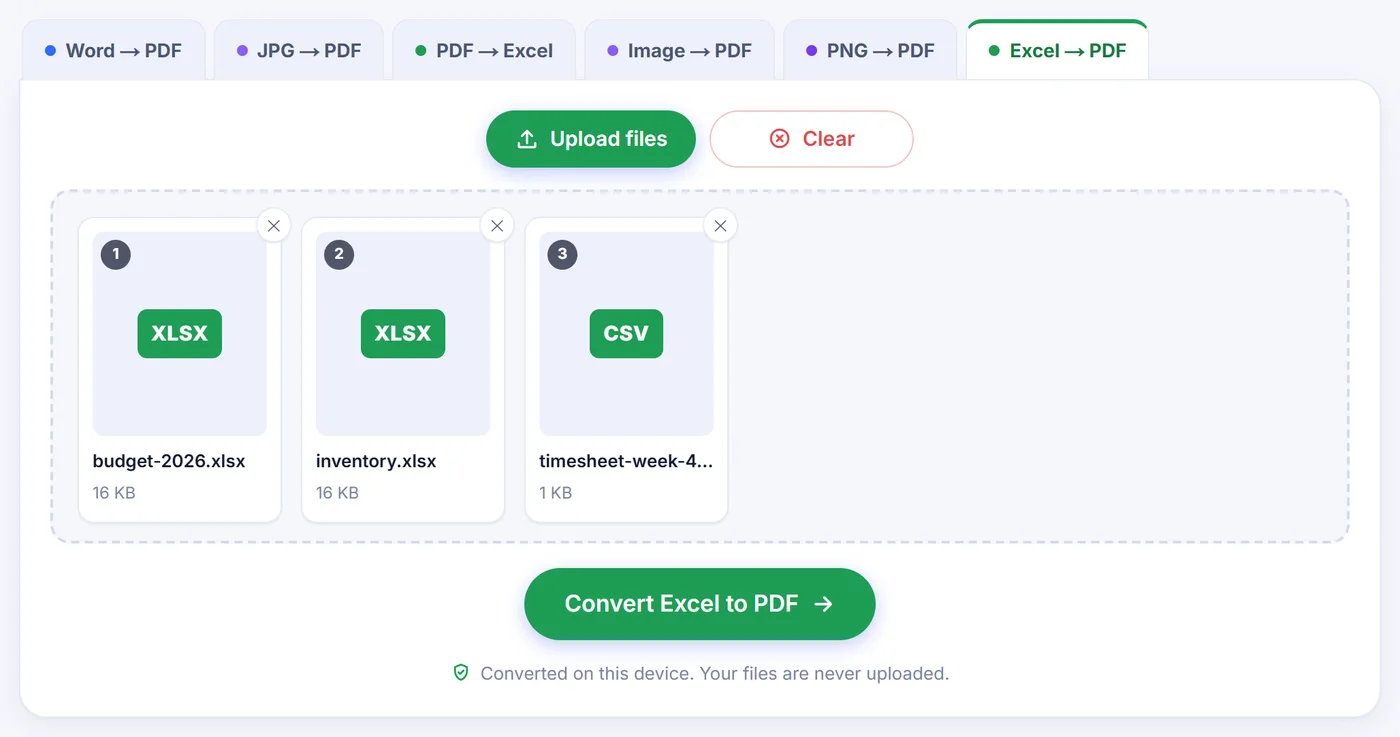
Adaugă unul sau mai multe fișiere XLSX, XLS sau CSV; fiecare tabel devine un card pe care îl poți reordona sau elimina înainte să începi.
Bifează foile și setează pagina
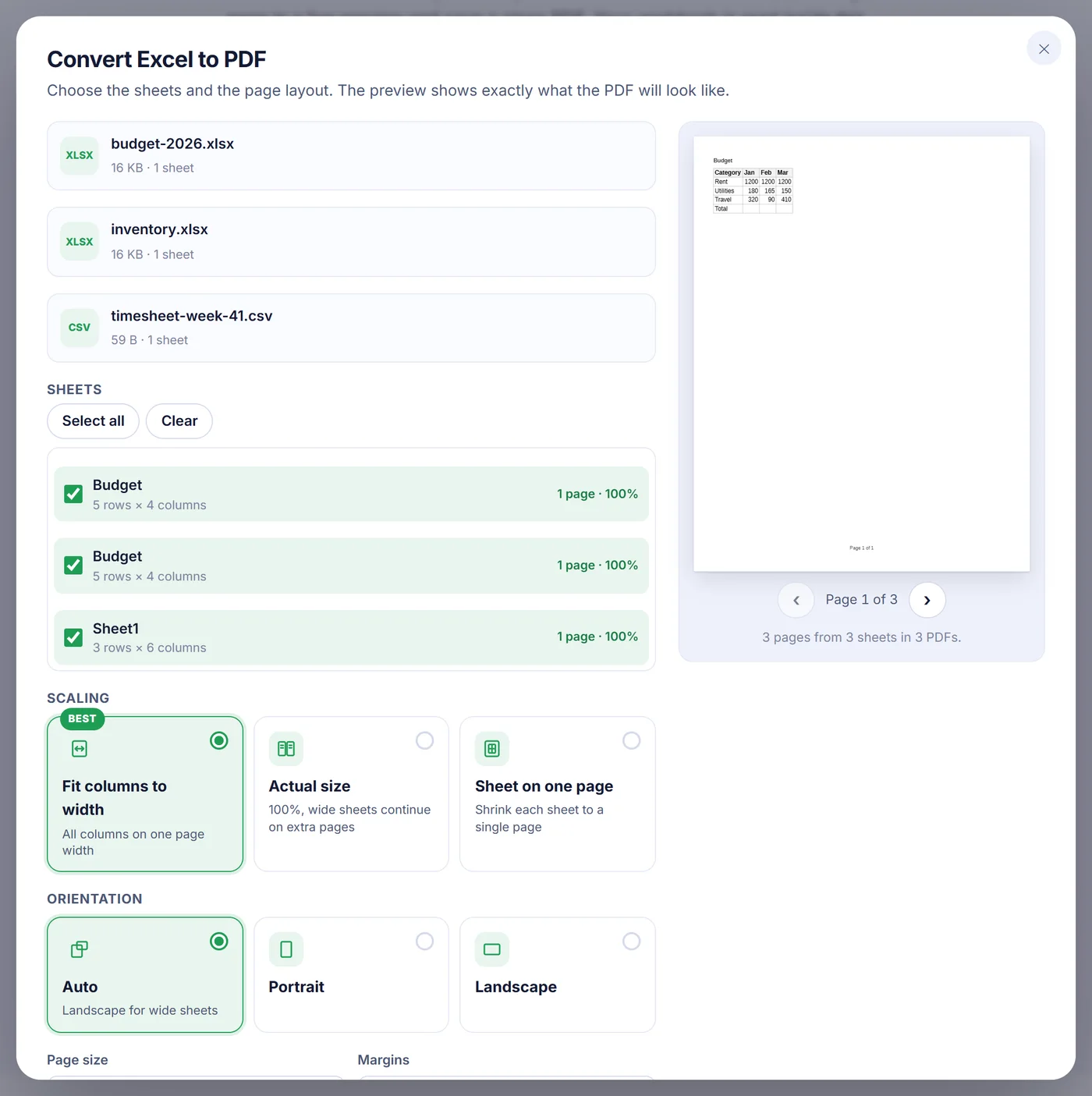
Alege ce file se tipăresc, cum să încapă coloanele, formatul hârtiei și orientarea, și urmărește cum se actualizează previzualizarea la fiecare clic.
Salvează rezultatul
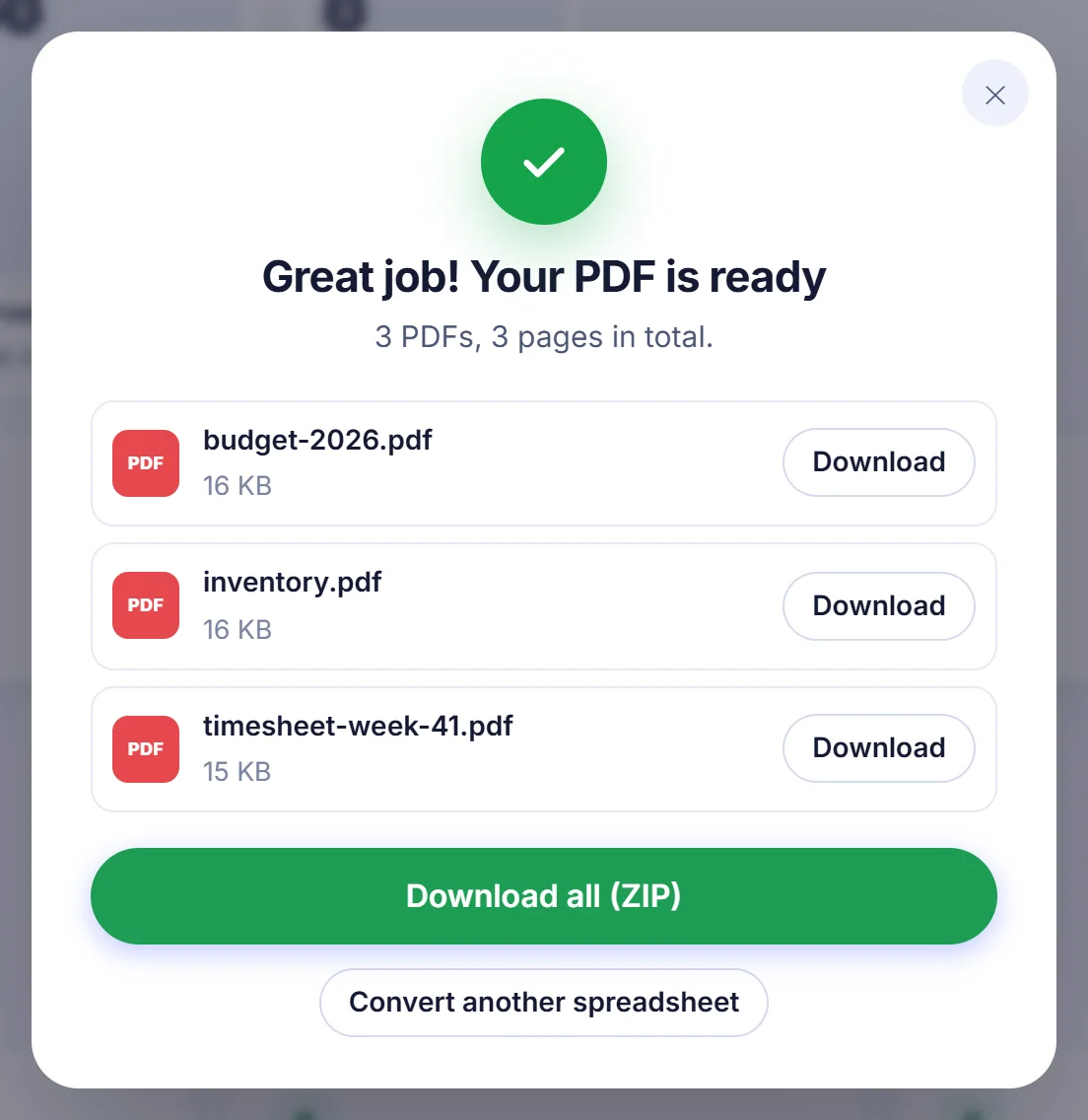
Descarcă un singur PDF cu câte un marcaj pentru fiecare foaie sau PDF-uri separate pentru fiecare foaie (ori pentru fiecare registru, dacă ai adăugat mai multe), grupate într-un ZIP.
De ce convertim Excel în PDF
Un tabel Excel este un instrument de lucru; un PDF este un document finalizat. Când trimiți o listă de prețuri unui client, atașezi un pontaj la o factură, prezinți un buget consiliului de administrație sau predai situația notelor la secretariat, vrei ca cititorul să vadă cifrele exact așa cum le-ai aranjat tu, nu o grilă pe care o poate edita sau sorta din greșeală. În plus, nu ar trebui să depinzi de faptul că cealaltă persoană are Excel sau că găsește fila potrivită într-un registru cu douăsprezece file.
Partea dificilă nu este niciodată formatul fișierului în sine. Este pagina. Foile Excel nu au o margine naturală, așa că un tabel care arată bine pe un monitor lat se poate întinde pe trei coli de hârtie, cu ultima coloană singură pe o pagină și fără rândul de antet pe pagina a doua. Acest convertor a fost construit tocmai ca să rezolve această problemă.
Cum decurge conversia aici
- Adaugă fișierele. Sunt acceptate XLSX, XLS și CSV și poți adăuga mai multe registre deodată. Fiecare fișier adăugat este deschis, nu doar primul.
- Alege foile. O listă cu bife arată fiecare filă împreună cu dimensiunea ei în rânduri și coloane. Foile ascunse pornesc nebifate, astfel încât un tabel auxiliar uitat nu ajunge în PDF decât dacă îl bifezi tu, iar foile goale apar estompate. Lângă fiecare foaie bifată vezi câte pagini va ocupa și la ce scară.
- Alege scalarea. Fit columns to width (potrivește coloanele pe lățime, opțiunea recomandată) micșorează foaia doar atât cât este nevoie ca toate coloanele să încapă pe lățimea unei pagini, în timp ce rândurile continuă în jos pe câte pagini sunt necesare. Actual size (dimensiune reală) păstrează 100% și lasă foile late să continue pe pagini suplimentare. Sheet on one page (foaia pe o singură pagină) comprimă o filă întreagă pe o singură pagină, util pentru un rezumat; o foaie foarte lungă continuă totuși pe mai multe pagini, pentru că textul nu scade niciodată sub 30%.
- Setează pagina. Orientarea poate fi automată (pentru foile late se alege peisaj), portret sau peisaj. Formatele de hârtie sunt A4, Letter, Legal și A3, cu margini înguste, normale sau late.
- Verifică previzualizarea, apoi convertește. Previzualizarea este desenată cu același cod de așezare în pagină care scrie și PDF-ul, așa că exact ce răsfoiești este ceea ce primești.
Setări suplimentare bune de știut
- Repetarea rândurilor de antet. Titlurile coloanelor pot fi tipărite din nou în partea de sus a fiecărei pagini. Pe modul automat, convertorul folosește titlurile de imprimare ale foii, dacă există, altfel rândurile înghețate, altfel primul rând. Poți impune și repetarea primelor unu până la cinci rânduri.
- Linii de grilă, numere de pagină și nume de foi. Fiecare poate fi activată sau dezactivată. Numerele de pagină apar jos sub forma „Page 3 of 8”, iar numele foii stă în partea de sus a fiecărei pagini.
- Mai multe opțiuni. Evidențiază rândul de antet cu bold pe fundal gri deschis, centrează tabelul pe orizontală, respectă sau ignoră zona de imprimare, include rândurile și coloanele ascunse și păstrează lățimile coloanelor din fișier sau potrivește-le după conținut.
- Rezultatul. Cu mai multe foi poți obține un singur PDF sau câte un PDF pentru fiecare foaie. Cu mai multe registre, varianta implicită este câte un PDF pentru fiecare registru, dar este disponibil și un singur PDF combinat. PDF-urile separate pot fi descărcate împreună ca ZIP.
Scalarea, orientarea, formatul hârtiei, marginile, liniile de grilă, repetarea antetului, numerele de pagină, numele foilor și centrarea sunt reținute în acest browser, așa că un raport lunar iese la fel și luna viitoare.
Ce se păstrează din foaia ta de calcul
Convertorul citește formatarea direct din registru, în loc să o ghicească. Lățimile coloanelor și înălțimile rândurilor, celulele îmbinate, formatele numerice precum moneda, procentele și datele, textul bold, italic și subliniat, dimensiunile și culorile fonturilor, umplerile celulelor, bordurile (inclusiv cele punctate și întrerupte), alinierea pe orizontală și pe verticală și textul încadrat trec toate în PDF. Respectă și ce ai pregătit pentru imprimare în Excel: zona de imprimare, titlurile de imprimare, sfârșiturile de pagină manuale și o foaie setată pe peisaj. Fonturile, bordurile, rândurile înghețate și sfârșiturile de pagină sunt citite din fișierele XLSX; un fișier XLS mai vechi își păstrează valorile, formatele numerice și celulele îmbinate, dar iese cu text simplu și fără borduri de celule.
Câteva detalii se comportă exact ca Excel pe hârtie. Textul lung se revarsă în celulele vecine goale în loc să fie tăiat. Numerele prea late pentru coloana lor sunt micșorate ca să încapă, nu transformate într-un șir de diezi. Linkurile web și adresele de e-mail din celule rămân accesibile cu un clic. Paginile curg mai întâi în jos, apoi spre dreapta, în aceeași ordine pe care o folosește Excel.
PDF-ul conține text real și linii vectoriale, nu o captură de ecran. Îl poți căuta, poți copia cifre din el și poți mări fără să se piardă claritatea. Când un singur PDF conține mai multe foi, fiecare foaie primește propriul marcaj, astfel încât cititorii pot sări direct la fila de care au nevoie.
Ce nu se păstrează
Ține cont de limite înainte să trimiți ceva important. Diagramele, imaginile, formele și comentariile nu sunt desenate: se convertesc doar conținutul celulelor și formatarea lor, iar o foaie care conține doar o diagramă nu poate fi convertită deloc. Tot textul este redat într-un singur font sans-serif curat, așa că Calibri, Arial sau un font decorativ devine acel font, la aceeași dimensiune și grosime, iar textul tăiat își pierde linia. Formulele nu sunt recalculate; PDF-ul afișează valorile salvate ultima dată în fișier. Fișierele CSV nu conțin formatare, motiv pentru care rândul de antet este evidențiat automat atunci când adaugi un fișier CSV sau XLS.
Sfaturi pentru un rezultat curat din Excel în PDF
- Pentru o foaie foarte lată, încearcă orientarea peisaj pe A3 înainte să accepți un text mărunt. Dacă scara ar scădea sub 30%, convertorul împarte în schimb coloanele pe pagini suplimentare, iar numele foii din partea de sus arată ce interval de coloane acoperă fiecare pagină.
- Setează o zonă de imprimare în Excel dacă trebuie să apară doar o parte a foii. Este folosită automat.
- Îngheață rândul de antet în Excel și se va repeta pe fiecare pagină fără nicio setare suplimentară.
Probleme frecvente și soluții rapide
„This spreadsheet is password protected.” (Acest tabel este protejat cu parolă.) Registrele criptate nu pot fi deschise aici. Elimină parola în Excel din Fișier, Informații, Protejare registru de lucru, sau salvează o copie neprotejată și adaugă acea copie.
„This file could not be read.” (Fișierul nu a putut fi citit.) Fișierul este deteriorat sau nu este cu adevărat un tabel. Deschide-l în Excel sau în alt program de calcul tabelar și salvează-l din nou ca XLSX.
„Nothing to convert.” (Nimic de convertit.) Toate foile sunt goale sau conținutul constă doar din diagrame și imagini.
Registre uriașe pe telefon. Totul se întâmplă în memoria dispozitivului tău. Dacă browserul rămâne fără memorie, convertește mai puține foi odată, închide alte file sau folosește un computer. Poți anula în timp ce PDF-ul este scris.
Confidențialitate: tabelul rămâne la tine
Salariile, cifrele de vânzări și listele de clienți sunt exact genul de date pe care nu ar trebui să le dai pe mâna unui străin. Aici nimic nu este trimis nicăieri: pagina încarcă doar codul convertorului, iar browserul tău face citirea, așezarea în pagină și scrierea PDF-ului chiar pe computerul sau telefonul tău. Nu există nicio copie în altă parte, nu ai nimic de șters ulterior, iar închiderea filei elimină totul. Fără cont, fără adresă de e-mail și fără filigran.
Întrebări frecvente
Cum convertesc un fișier Excel în PDF fără să am Excel?
Adaugă fișierul XLSX, XLS sau CSV pe această pagină, bifează foile dorite și apasă butonul de conversie. Totul rulează în browserul tău, așa că nu trebuie instalat niciun program de calcul tabelar.
Cum încadrez o foaie Excel pe o singură pagină în PDF?
Alege „Sheet on one page” la Scaling ca să comprimi fiecare foaie pe o singură pagină (foile foarte lungi se opresc la 30% și continuă pe pagini suplimentare). Dacă ai nevoie doar ca toate coloanele să încapă pe lățimea paginii, „Fit columns to width” păstrează textul mai mare și lasă rândurile să continue pe mai multe pagini.
Pot converti toate foile unui registru într-un singur PDF?
Da. Bifează toate foile din listă și păstrează opțiunea de PDF unic; fiecare foaie primește propriul marcaj. Poți cere și câte un PDF pentru fiecare foaie, livrate ca ZIP.
Rândul de antet se repetă pe fiecare pagină a PDF-ului?
Da, opțiunea este activată implicit. Convertorul folosește titlurile de imprimare sau rândurile înghețate atunci când foaia le are, iar tu poți alege și primele unu până la cinci rânduri.
Diagramele și imaginile sunt incluse la conversia Excel în PDF?
Nu. Se convertesc doar celulele, valorile și formatarea lor; diagramele, imaginile și formele sunt lăsate deoparte.
Este sigur să convertesc aici un tabel confidențial?
Registrul este prelucrat în propriul tău browser și nu este trimis niciodată către un server. Când închizi fila, nu rămâne nimic din el.
Pot converti un fișier Excel protejat cu parolă?
Nu direct. Elimină mai întâi parola în Excel sau salvează o copie neprotejată, apoi convertește acea copie.