Конвертер Excel в PDF із правильним макетом
Конвертуйте Excel в PDF без мороки з параметрами друку: виберіть аркуші, перегляньте кожну сторінку в живому попередньому перегляді та збережіть акуратний PDF. Книга читається прямо в цій вкладці браузера й ніколи не залишає ваш пристрій.
Конвертація виконується на цьому пристрої. Ваші файли нікуди не надсилаються.
Як це працює
Додайте книгу
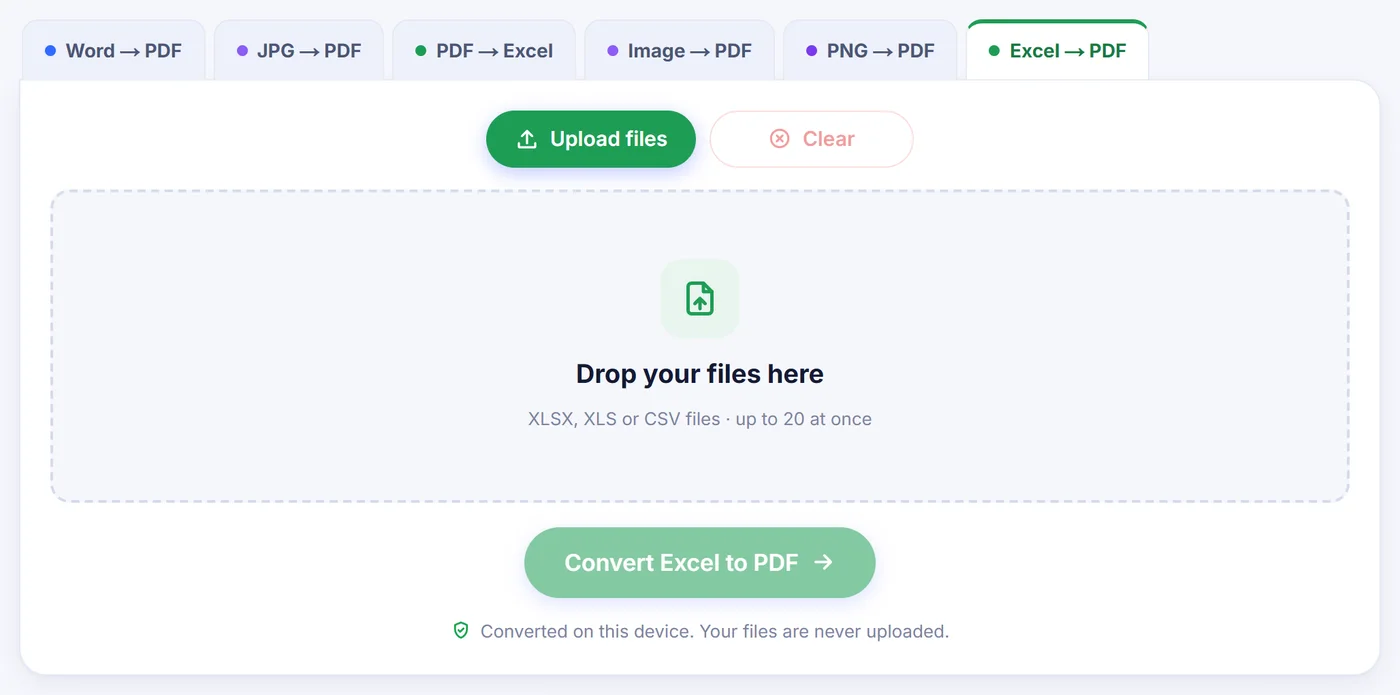
Перетягніть один або кілька файлів XLSX, XLS чи CSV; кожна таблиця стає карткою, яку можна переставити або видалити перед початком.
Позначте аркуші й налаштуйте сторінку
Виберіть, які вкладки друкувати, як мають уміщатися стовпці, формат паперу та орієнтацію — попередній перегляд оновлюється після кожного кліку.
Збережіть результат
Завантажте один PDF із закладкою для кожного аркуша або окремі PDF для кожного аркуша (чи для кожної книги, якщо додали кілька) у ZIP-архіві.
Навіщо конвертують Excel в PDF
Електронна таблиця — робочий інструмент, а PDF — готовий документ. Коли ви надсилаєте клієнтові прайс-лист, додаєте табель до рахунку, передаєте бюджет керівництву або подаєте оцінки до навчальної частини, вам потрібно, щоб читач бачив цифри саме так, як ви їх розташували, а не сітку, яку можна випадково відредагувати чи відсортувати. Та й не варто залежати від того, чи є в іншої людини Excel і чи знайде вона потрібну вкладку в книзі, де таких дванадцять.
Складність ніколи не в самому форматі файлу. Складність — у сторінці. Аркуші Excel не мають природних меж, тож таблиця, яка добре виглядає на широкому моніторі, може розповзтися на три аркуші паперу: останній стовпець опиниться сам на окремій сторінці, а на другій сторінці не буде рядка заголовків. Цей конвертер створений саме для того, щоб це вирішити.
Як відбувається конвертація тут
- Додайте файли. Приймаються XLSX, XLS і CSV, і за один раз можна додати кілька книг. Відкривається кожен доданий файл, а не лише перший.
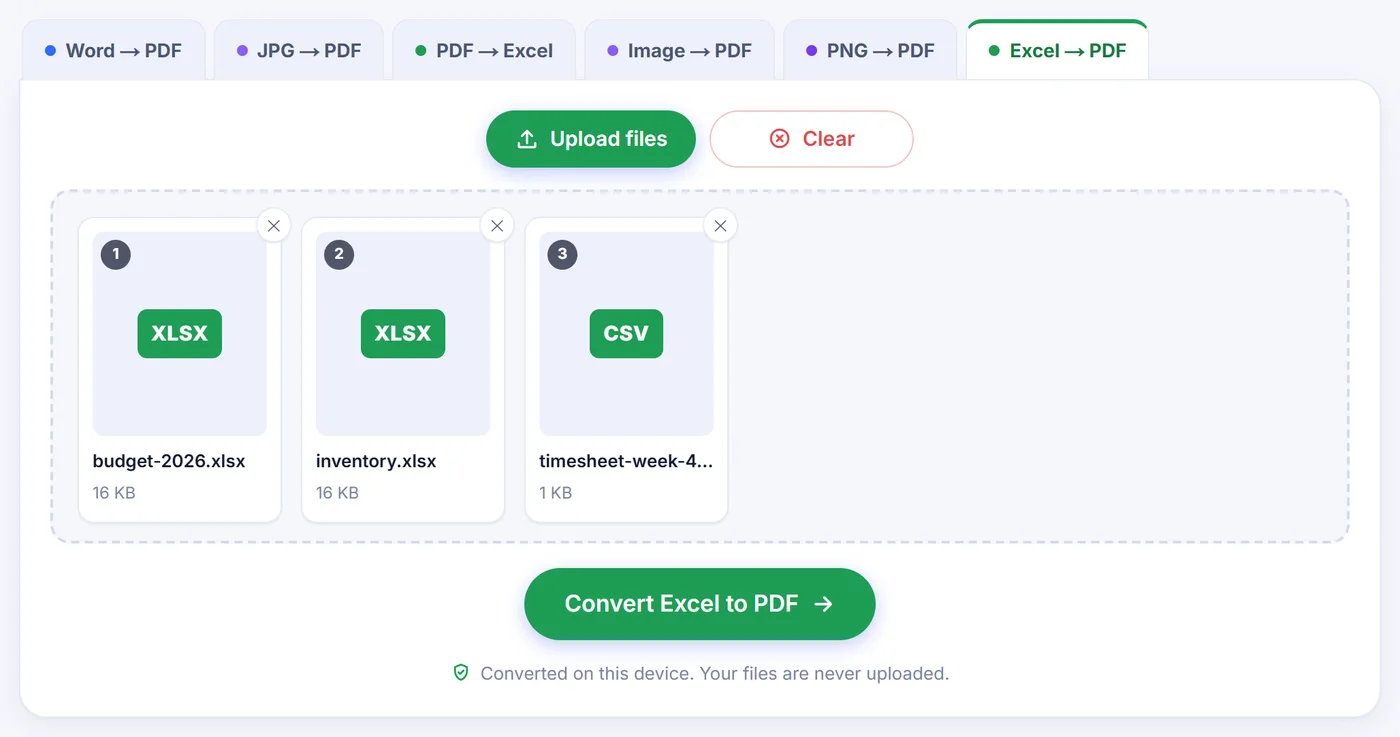
- Виберіть аркуші. У списку показано кожну вкладку з її розміром у рядках і стовпцях. Приховані аркуші спочатку не позначені, тож забута допоміжна таблиця не потрапить у PDF, якщо ви її не позначите, а порожні аркуші показано сірим. Біля кожного позначеного аркуша видно, скільки сторінок він займе і в якому масштабі.
- Виберіть масштабування. «Fit columns to width» (вмістити стовпці по ширині) — рекомендований варіант — зменшує аркуш рівно настільки, щоб усі стовпці вмістилися на одній сторінці, а рядки продовжуються вниз на стільки сторінок, скільки потрібно. «Actual size» (фактичний розмір) зберігає 100 % і дозволяє широким аркушам продовжуватися на додаткових сторінках. «Sheet on one page» (аркуш на одній сторінці) стискає цілу вкладку на одну сторінку — зручно для підсумків; дуже довгий аркуш усе одно продовжиться на наступних сторінках, бо текст ніколи не зменшується нижче 30 %.
- Налаштуйте сторінку. Орієнтація може бути автоматичною (для широких аркушів вибирається альбомна), книжковою або альбомною. Формати паперу — A4, Letter, Legal і A3, поля — вузькі, звичайні або широкі.
- Перевірте попередній перегляд і конвертуйте. Попередній перегляд будується тим самим кодом розкладки, що й записує PDF, тому те, що ви перегортаєте, — це саме те, що отримаєте.
Додаткові налаштування, про які варто знати
- Повторення рядків заголовків. Назви стовпців можна друкувати знову вгорі кожної сторінки. В автоматичному режимі конвертер використовує заголовки для друку, якщо вони задані в аркуші, інакше — закріплені рядки, інакше — перший рядок. Можна також примусово повторювати від одного до п'яти перших рядків.
- Сітка, номери сторінок і назви аркушів. Кожен елемент можна увімкнути або вимкнути. Номери сторінок мають вигляд «Page 3 of 8» унизу, а назва аркуша розміщується вгорі кожної сторінки.
- Інші параметри. Виділити рядок заголовків жирним на світло-сірому тлі, відцентрувати таблицю по горизонталі, враховувати або ігнорувати область друку, включити приховані рядки й стовпці, а також зберегти ширину стовпців із файлу або підігнати її під вміст.
- Результат. Якщо аркушів кілька, можна отримати один PDF або окремий PDF для кожного аркуша. Якщо книг кілька, за замовчуванням створюється по одному PDF на книгу, а також доступний один об'єднаний PDF. Окремі PDF можна завантажити разом у ZIP-архіві.
Масштабування, орієнтація, формат паперу, поля, сітка, повторення заголовків, номери сторінок, назви аркушів і центрування запам'ятовуються в цьому браузері, тож щомісячний звіт наступного місяця вийде таким самим.
Що переноситься з вашої таблиці
Конвертер читає форматування безпосередньо з книги, а не вгадує його. Ширина стовпців і висота рядків, об'єднані клітинки, числові формати на кшталт валюти, відсотків і дат, жирний, курсивний і підкреслений текст, розміри та кольори шрифтів, заливка клітинок, межі (включно з пунктирними та штриховими), горизонтальне й вертикальне вирівнювання та перенесення тексту — усе це переноситься. Також враховується те, що ви підготували для друку в Excel: область друку, заголовки для друку, ручні розриви сторінок і аркуш, налаштований на альбомну орієнтацію. Шрифти, межі, закріплені рядки й розриви сторінок читаються з файлів XLSX; старіший файл XLS зберігає значення, числові формати та об'єднані клітинки, але виходить із простим текстом і без меж клітинок.
Кілька деталей поводяться так, як Excel на папері. Довгий текст переходить у порожні сусідні клітинки, а не обрізається. Числа, занадто широкі для свого стовпця, зменшуються, щоб уміститися, замість того щоб перетворитися на ряд решіток. Вебпосилання й адреси електронної пошти в клітинках залишаються клікабельними. Сторінки йдуть спочатку вниз, потім управо — у тому самому порядку, що й в Excel.
PDF містить справжній текст і векторні лінії, а не знімок екрана. Його можна шукати, копіювати з нього цифри та збільшувати без розмиття. Коли в одному PDF кілька аркушів, кожен аркуш отримує власну закладку, тож читачі можуть одразу перейти до потрібної вкладки.
Що не переноситься
Знайте про обмеження, перш ніж надсилати щось важливе. Діаграми, зображення, фігури та примітки не відтворюються: конвертується лише вміст клітинок і їх форматування, а аркуш, у якому є тільки діаграма, конвертувати взагалі неможливо. Весь текст набирається одним акуратним шрифтом без засічок, тож Calibri, Arial чи декоративний шрифт стають цим шрифтом того самого розміру та насиченості, а закреслення втрачається. Формули не перераховуються: PDF показує значення, збережені у файлі останнього разу. Файли CSV не містять форматування, саме тому рядок заголовків виділяється для вас за замовчуванням, коли додається файл CSV або XLS.
Поради для акуратного результату Excel в PDF
- Для дуже широкого аркуша спробуйте альбомну орієнтацію на A3, перш ніж погоджуватися на дрібний шрифт. Якщо масштаб мав би впасти нижче 30 %, конвертер натомість розподіляє стовпці на додаткові сторінки, а назва аркуша вгорі показує, який діапазон стовпців охоплює кожна сторінка.
- Задайте область друку в Excel, якщо в PDF має потрапити лише частина аркуша. Вона використовується автоматично.
- Закріпіть рядок заголовків в Excel — і він повторюватиметься на кожній сторінці без додаткових налаштувань.
Поширені проблеми та швидкі рішення
«Ця таблиця захищена паролем». Зашифровані книги тут відкрити неможливо. Зніміть пароль в Excel через «Файл», «Відомості», «Захистити книгу» або збережіть незахищену копію, а потім додайте цю копію.
«Не вдалося прочитати цей файл». Файл пошкоджений або насправді не є електронною таблицею. Відкрийте його в Excel чи іншому табличному редакторі та збережіть знову як XLSX.
«Нічого конвертувати». Усі аркуші порожні або містять лише діаграми та зображення.
Величезні книги на телефоні. Усе відбувається в пам'яті вашого пристрою. Якщо браузеру її бракує, конвертуйте менше аркушів за раз, закрийте інші вкладки або скористайтеся комп'ютером. Під час запису PDF операцію можна скасувати.
Конфіденційність: таблиця залишається у вас
Зарплати, показники продажів і списки клієнтів — саме ті дані, які не варто віддавати стороннім. Тут нічого нікуди не надсилається: сторінка завантажує код конвертера, а читання, розкладку та запис PDF ваш браузер виконує на вашому комп'ютері чи телефоні. Копії більше ніде не існує, видаляти потім нічого не треба, а закриття вкладки прибирає все. Жодного облікового запису, електронної адреси чи водяного знака.
Поширені запитання
Як конвертувати файл Excel в PDF без Excel?
Додайте файл XLSX, XLS або CSV на цій сторінці, позначте потрібні аркуші й натисніть кнопку конвертації. Усе працює у вашому браузері, тож встановлювати табличний редактор не потрібно.
Як умістити аркуш Excel на одній сторінці PDF?
Виберіть «Sheet on one page» у розділі масштабування, щоб стиснути кожен аркуш на одну сторінку (дуже довгі аркуші зупиняються на 30 % і продовжуються на додаткових сторінках). Якщо вам потрібно лише, щоб усі стовпці вмістилися по ширині сторінки, «Fit columns to width» зберігає текст більшим і дозволяє рядкам продовжуватися на наступних сторінках.
Чи можна конвертувати всі аркуші книги в один PDF?
Так. Позначте всі аркуші у списку й залиште вивід в один PDF; кожен аркуш отримає власну закладку. Можна також замовити окремий PDF для кожного аркуша — їх буде видано у ZIP-архіві.
Чи повторюватиметься рядок заголовків на кожній сторінці PDF?
Так, це увімкнено за замовчуванням. Конвертер використовує ваші заголовки для друку або закріплені рядки, якщо вони є в аркуші, а також можна самостійно вибрати від одного до п'яти перших рядків.
Чи включаються діаграми та зображення під час конвертації Excel в PDF?
Ні. Конвертуються лише клітинки, їх значення та форматування; діаграми, зображення та фігури пропускаються.
Чи безпечно конвертувати тут конфіденційну таблицю?
Книга обробляється у вашому власному браузері й ніколи не надсилається на сервер. Після закриття вкладки від неї нічого не залишається.
Чи можна конвертувати файл Excel, захищений паролем?
Не безпосередньо. Спочатку зніміть пароль в Excel або збережіть незахищену копію, а потім конвертуйте цю копію.