Convertir Excel en PDF, avec la mise en page que vous voulez
Convertir Excel en PDF sans se battre avec la mise en page : choisissez les feuilles, vérifiez chaque page dans l’aperçu en direct et enregistrez un PDF propre. Le classeur est lu dans cet onglet et ne quitte jamais votre appareil.
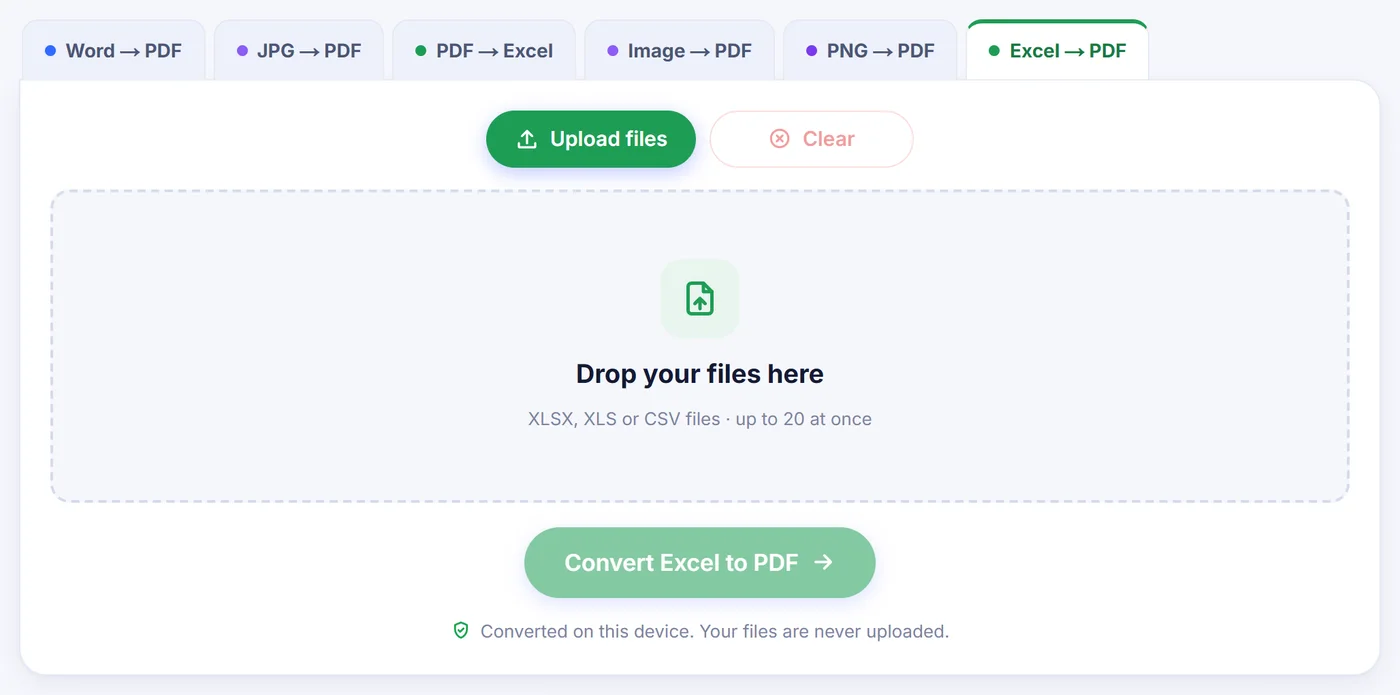
Conversion effectuée sur cet appareil. Vos fichiers ne sont jamais envoyés en ligne.
Comment ça marche
Déposez votre classeur
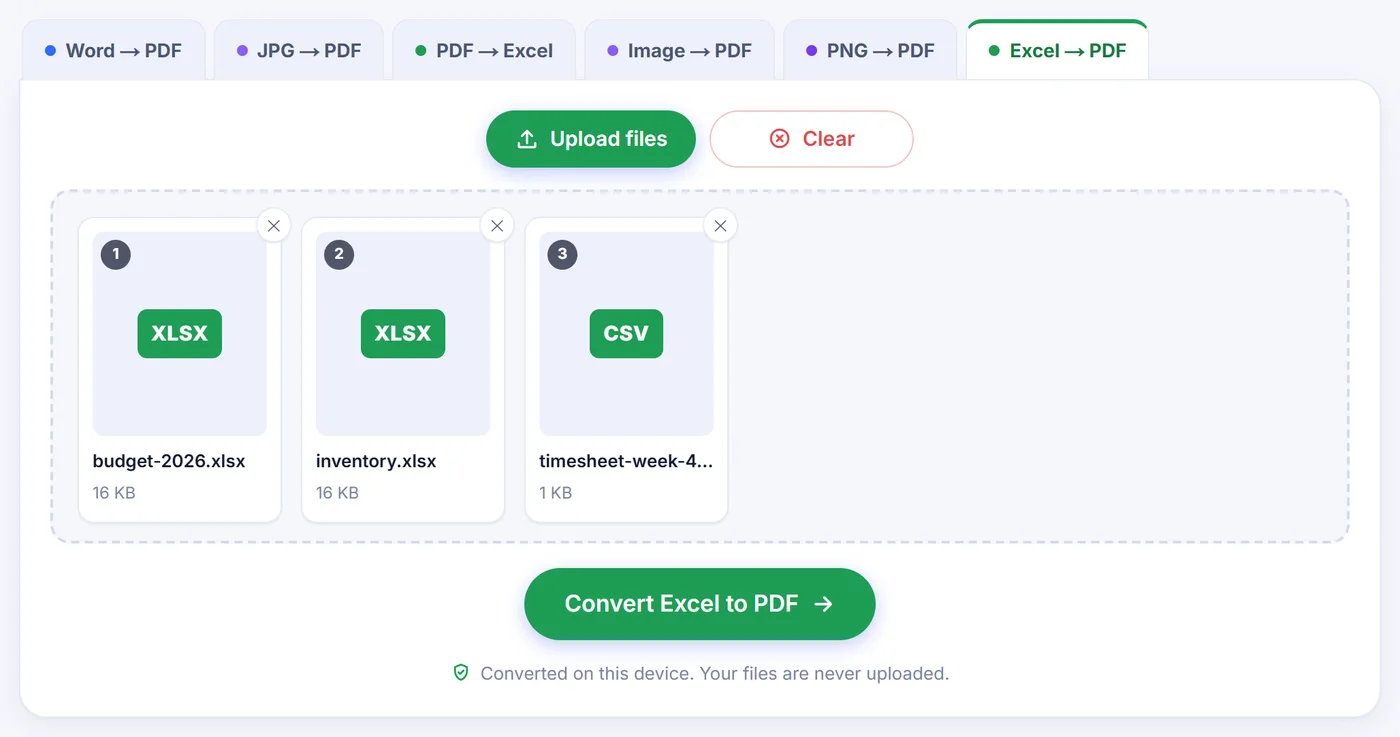
Ajoutez un ou plusieurs fichiers XLSX, XLS ou CSV ; chaque tableur devient une carte que vous pouvez réordonner ou retirer avant de lancer la conversion.
Cochez les feuilles et réglez la page
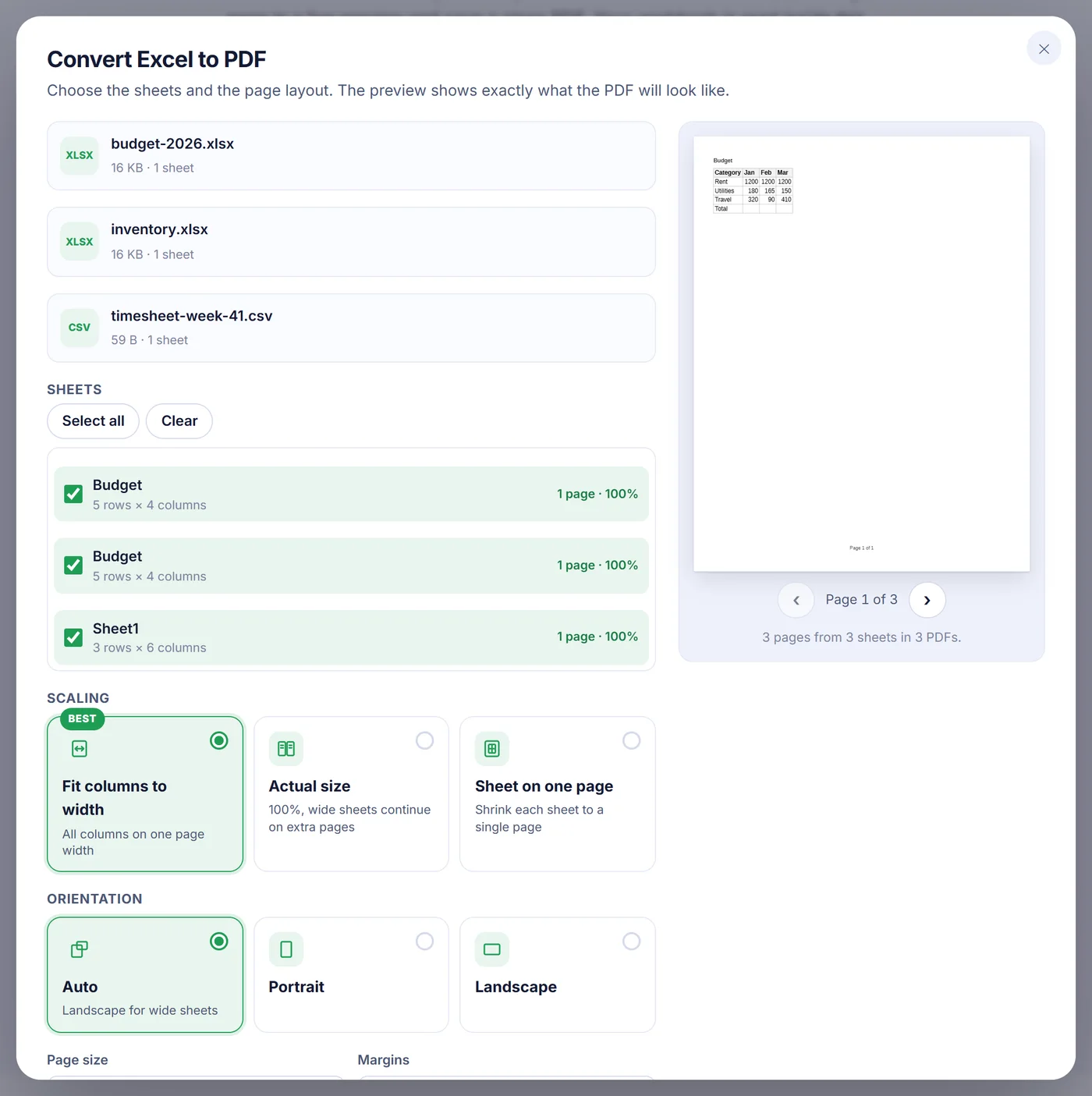
Choisissez les onglets à imprimer, l’ajustement des colonnes, le format du papier et l’orientation, et regardez l’aperçu se mettre à jour à chaque clic.
Enregistrez le résultat
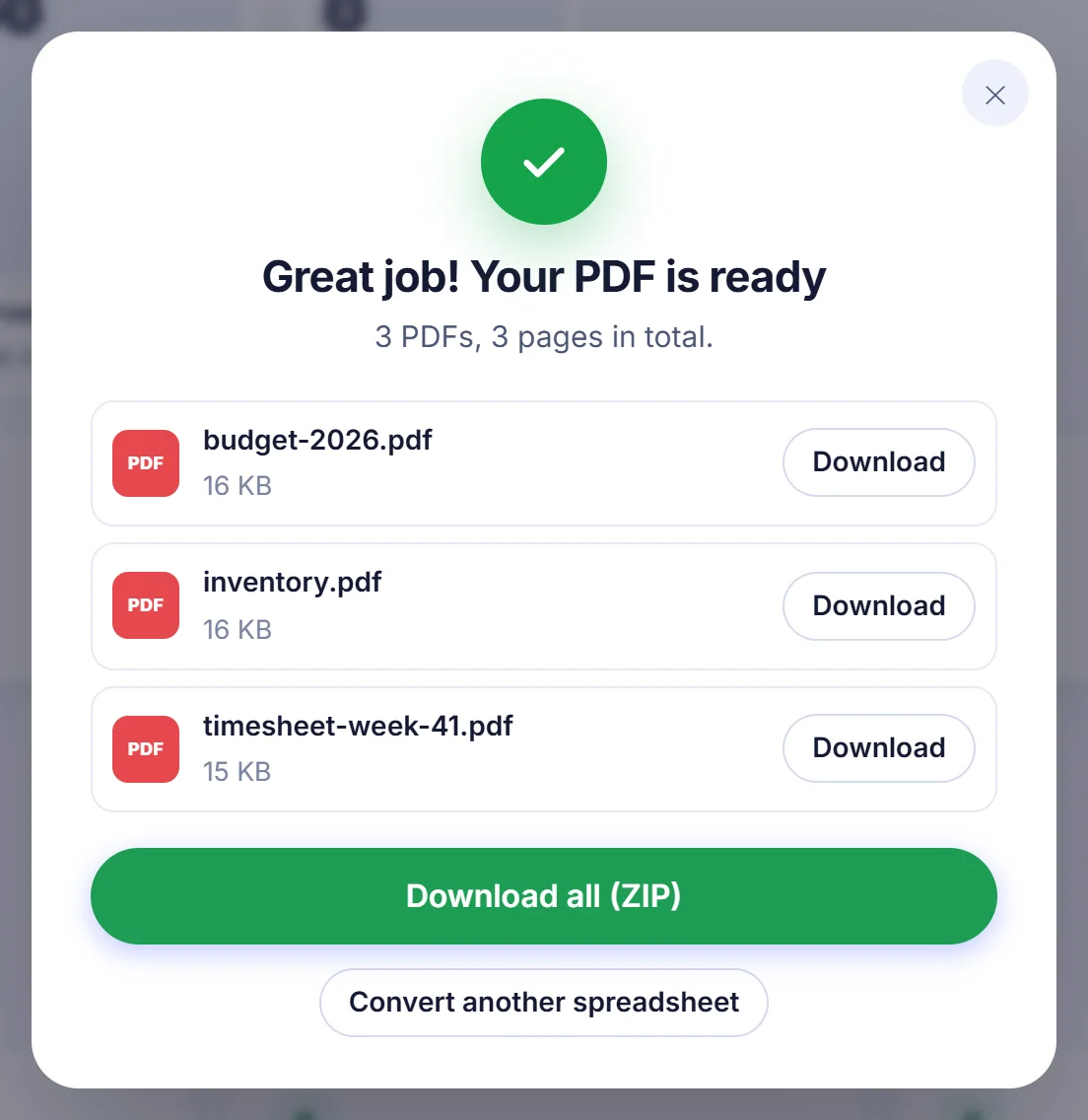
Téléchargez un seul PDF avec un signet par feuille, ou des PDF séparés par feuille (ou par classeur si vous en avez ajouté plusieurs) regroupés dans un ZIP.
Pourquoi convertir un fichier Excel en PDF
Un tableur est un outil de travail ; un PDF est un document fini. Quand vous envoyez une liste de prix à un client, joignez une feuille d’heures à une facture, remettez un budget au conseil d’administration ou transmettez des notes au secrétariat d’une école, vous voulez que le lecteur voie les chiffres exactement comme vous les avez disposés, et non une grille qu’il peut modifier ou trier par mégarde. Vous ne devriez pas non plus dépendre du fait que l’autre personne possède Excel ou retrouve le bon onglet dans un classeur qui en compte douze.
La difficulté ne vient jamais du format de fichier lui-même. Elle vient de la page. Une feuille Excel n’a pas de bord naturel : un tableau parfaitement lisible sur un grand écran peut déborder sur trois feuilles de papier, avec la dernière colonne seule sur une page et aucune ligne d’en-tête sur la deuxième. Ce convertisseur a été conçu pour résoudre exactement ce problème.
Comment se déroule la conversion ici
- Ajoutez vos fichiers. Les formats XLSX, XLS et CSV sont acceptés, et vous pouvez ajouter plusieurs classeurs d’un coup. Chaque fichier ajouté est ouvert, pas seulement le premier.
- Choisissez les feuilles. Une liste à cocher présente chaque onglet avec sa taille en lignes et en colonnes. Les feuilles masquées sont décochées au départ, pour qu’une table de correspondance oubliée ne se retrouve pas dans le PDF sans que vous l’ayez décidé, et les feuilles vides sont grisées. À côté de chaque feuille cochée, vous voyez combien de pages elle occupera et à quelle échelle.
- Choisissez la mise à l’échelle. « Fit columns to width » (ajuster les colonnes à la largeur, le choix recommandé) réduit la feuille juste assez pour que toutes les colonnes tiennent sur la largeur d’une page, les lignes s’enchaînant ensuite sur autant de pages que nécessaire. « Actual size » (taille réelle) conserve 100 % et laisse les feuilles larges continuer sur des pages supplémentaires. « Sheet on one page » (feuille sur une page) comprime tout un onglet sur une seule page, pratique pour une synthèse ; une feuille très longue continue malgré tout sur d’autres pages, car le texte ne descend jamais sous 30 %.
- Réglez la page. L’orientation peut être automatique (le paysage est choisi pour les feuilles larges), portrait ou paysage. Les formats de papier sont A4, Letter, Legal et A3, avec des marges étroites, normales ou larges.
- Vérifiez l’aperçu, puis convertissez. L’aperçu est dessiné par le même code de mise en page que celui qui écrit le PDF : ce que vous feuilletez est exactement ce que vous obtiendrez.
Réglages supplémentaires à connaître
- Répétition des lignes d’en-tête. Les titres de colonnes peuvent être réimprimés en haut de chaque page. En mode automatique, le convertisseur utilise les titres à imprimer de la feuille s’il y en a, sinon ses lignes figées, sinon la première ligne. Vous pouvez aussi imposer les une à cinq premières lignes.
- Quadrillage, numéros de page et noms de feuille. Chacun peut être activé ou désactivé. Les numéros de page s’affichent en bas sous la forme « Page 3 of 8 » (page 3 sur 8), et le nom de la feuille figure en haut de chaque page.
- Plus d’options. Mettre la ligne d’en-tête en gras sur fond gris clair, centrer le tableau horizontalement, respecter ou ignorer la zone d’impression, inclure les lignes et colonnes masquées, et conserver les largeurs de colonnes du fichier ou les ajuster à leur contenu.
- Sortie. Avec plusieurs feuilles, vous pouvez obtenir un seul PDF ou un PDF par feuille. Avec plusieurs classeurs, le réglage par défaut est un PDF par classeur, et un PDF combiné unique est aussi proposé. Les PDF séparés peuvent être téléchargés ensemble dans un ZIP.
La mise à l’échelle, l’orientation, le format du papier, les marges, le quadrillage, la répétition des en-têtes, les numéros de page, les noms de feuille et le centrage sont mémorisés dans ce navigateur : un rapport mensuel ressortira à l’identique le mois prochain.
Ce qui est conservé de votre tableur
Le convertisseur lit la mise en forme directement dans le classeur au lieu de la deviner. Largeurs de colonnes et hauteurs de lignes, cellules fusionnées, formats de nombre comme les devises, les pourcentages et les dates, texte en gras, en italique et souligné, tailles et couleurs de police, remplissages de cellules, bordures (y compris en pointillés et en tirets), alignement horizontal et vertical et texte renvoyé à la ligne : tout passe. Il respecte aussi ce que vous avez préparé pour l’impression dans Excel : la zone d’impression, les titres à imprimer, les sauts de page manuels et une feuille réglée en paysage. Les polices, les bordures, les lignes figées et les sauts de page sont lus dans les fichiers XLSX ; un ancien fichier XLS garde ses valeurs, ses formats de nombre et ses cellules fusionnées, mais ressort en texte brut et sans bordures de cellules.
Quelques détails se comportent comme Excel sur papier. Un texte long déborde dans les cellules voisines vides au lieu d’être coupé. Les nombres trop larges pour leur colonne sont réduits pour tenir plutôt que remplacés par une suite de dièses. Les liens web et les adresses e-mail dans les cellules restent cliquables. Les pages se succèdent d’abord vers le bas, puis vers la droite, dans le même ordre qu’Excel.
Le PDF contient du vrai texte et des lignes vectorielles, pas une capture d’écran. Vous pouvez y faire des recherches, en copier des chiffres et zoomer sans flou. Quand un PDF regroupe plusieurs feuilles, chacune reçoit son propre signet, et les lecteurs sautent directement à l’onglet qu’il leur faut.
Ce qui ne passe pas
Connaissez les limites avant d’envoyer quelque chose d’important. Les graphiques, images, formes et commentaires ne sont pas dessinés : seuls le contenu et la mise en forme des cellules sont convertis, et une feuille qui ne contient qu’un graphique ne peut pas être convertie du tout. Tout le texte est composé dans une seule police sans empattement bien lisible ; Calibri, Arial ou une police décorative deviennent donc cette police, à la même taille et à la même graisse, et le texte barré est abandonné. Les formules ne sont pas recalculées : le PDF montre les valeurs enregistrées en dernier dans le fichier. Les fichiers CSV ne transportent aucune mise en forme, c’est pourquoi la ligne d’en-tête est mise en évidence pour vous par défaut lorsqu’un fichier CSV ou XLS est ajouté.
Conseils pour un PDF Excel bien net
- Pour une feuille très large, essayez le paysage en A3 avant d’accepter une impression minuscule. Si l’échelle devait descendre sous 30 %, le convertisseur répartit plutôt les colonnes sur des pages supplémentaires, et le nom de la feuille en haut indique quelle plage de colonnes chaque page couvre.
- Définissez une zone d’impression dans Excel si seule une partie de la feuille doit apparaître. Elle est utilisée automatiquement.
- Figez votre ligne d’en-tête dans Excel : elle se répétera sur chaque page sans aucun réglage supplémentaire.
Problèmes courants et solutions rapides
« Ce tableur est protégé par un mot de passe. » Les classeurs chiffrés ne peuvent pas être ouverts ici. Supprimez le mot de passe dans Excel via Fichier, Informations, Protéger le classeur, ou enregistrez une copie non protégée, puis ajoutez cette copie.
« Ce fichier n’a pas pu être lu. » Le fichier est endommagé ou n’est pas vraiment un tableur. Ouvrez-le dans Excel ou dans un autre tableur et enregistrez-le de nouveau au format XLSX.
« Rien à convertir. » Toutes les feuilles sont vides, ou leur contenu se limite à des graphiques et des images.
Classeurs énormes sur un téléphone. Tout se passe dans la mémoire de votre appareil. Si le navigateur en manque, convertissez moins de feuilles à la fois, fermez d’autres onglets ou utilisez un ordinateur. Vous pouvez annuler pendant l’écriture du PDF.
Confidentialité : le tableur reste chez vous
Salaires, chiffres de vente et listes de clients sont exactement le genre de données à ne pas confier à un inconnu. Ici, rien n’est envoyé nulle part : la page charge le code du convertisseur, et c’est votre navigateur qui lit le fichier, calcule la mise en page et écrit le PDF sur votre propre ordinateur ou téléphone. Aucune copie n’existe ailleurs, il n’y a rien à supprimer plus tard, et fermer l’onglet efface tout. Ni compte, ni adresse e-mail, ni filigrane.
Questions fréquentes
Comment convertir un fichier Excel en PDF sans Excel ?
Ajoutez le fichier XLSX, XLS ou CSV sur cette page, cochez les feuilles voulues et appuyez sur le bouton de conversion. Tout s’exécute dans votre navigateur web : aucun tableur n’a besoin d’être installé.
Comment faire tenir une feuille Excel sur une seule page PDF ?
Choisissez « Sheet on one page » (feuille sur une page) dans la mise à l’échelle pour réduire chaque feuille à une seule page (les feuilles très longues s’arrêtent à 30 % et continuent sur d’autres pages). Si vous avez seulement besoin de toutes les colonnes sur la largeur de la page, « Fit columns to width » (ajuster les colonnes à la largeur) garde un texte plus grand et laisse les lignes continuer sur plusieurs pages.
Puis-je convertir toutes les feuilles d’un classeur en un seul PDF ?
Oui. Cochez toutes les feuilles de la liste et gardez la sortie en un seul PDF ; chaque feuille reçoit son propre signet. Vous pouvez aussi demander un PDF par feuille, livrés dans un ZIP.
Ma ligne d’en-tête se répète-t-elle sur chaque page du PDF ?
Oui, c’est activé par défaut. Le convertisseur utilise vos titres à imprimer ou vos lignes figées quand la feuille en a, et vous pouvez aussi choisir vous-même les une à cinq premières lignes.
Les graphiques et les images sont-ils inclus dans la conversion Excel vers PDF ?
Non. Seules les cellules, leurs valeurs et leur mise en forme sont converties ; les graphiques, images et formes sont laissés de côté.
Est-il sûr de convertir ici un tableur confidentiel ?
Le classeur est traité dans votre propre navigateur et n’est jamais envoyé à un serveur. Quand vous fermez l’onglet, il n’en reste rien.
Puis-je convertir un fichier Excel protégé par mot de passe ?
Pas directement. Supprimez d’abord le mot de passe dans Excel ou enregistrez une copie non protégée, puis convertissez cette copie.