Excel in PDF umwandeln – mit dem Seitenlayout, das Sie wollen
Excel in PDF umwandeln ohne Ärger mit den Druckeinstellungen: Blätter auswählen, jede Seite in der Live-Vorschau prüfen und ein sauberes PDF speichern. Ihre Arbeitsmappe wird in diesem Browser-Tab gelesen und verlässt Ihr Gerät nie.
Die Umwandlung erfolgt auf diesem Gerät. Ihre Dateien werden nie hochgeladen.
So funktioniert es
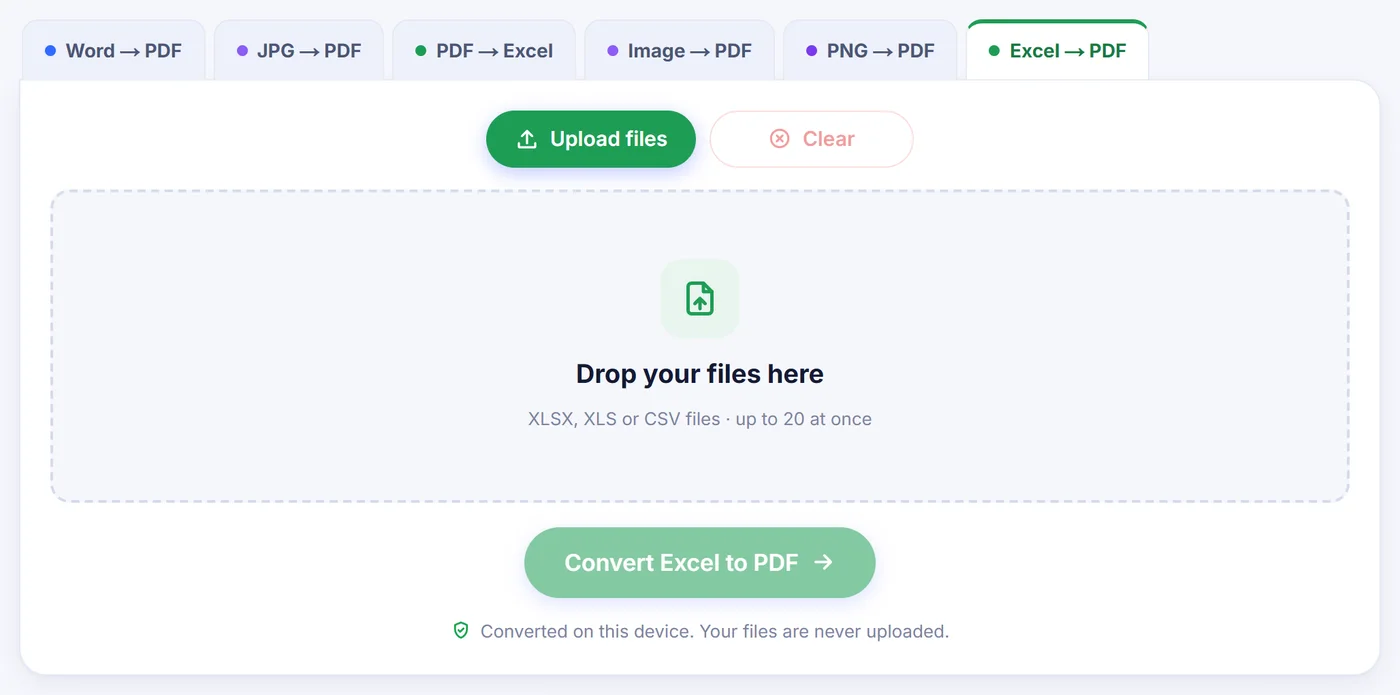
Arbeitsmappe ablegen
Fügen Sie eine oder mehrere XLSX-, XLS- oder CSV-Dateien hinzu; jede Tabelle wird zu einer Karte, die Sie vor dem Start umsortieren oder entfernen können.
Blätter anhaken und Seite einstellen
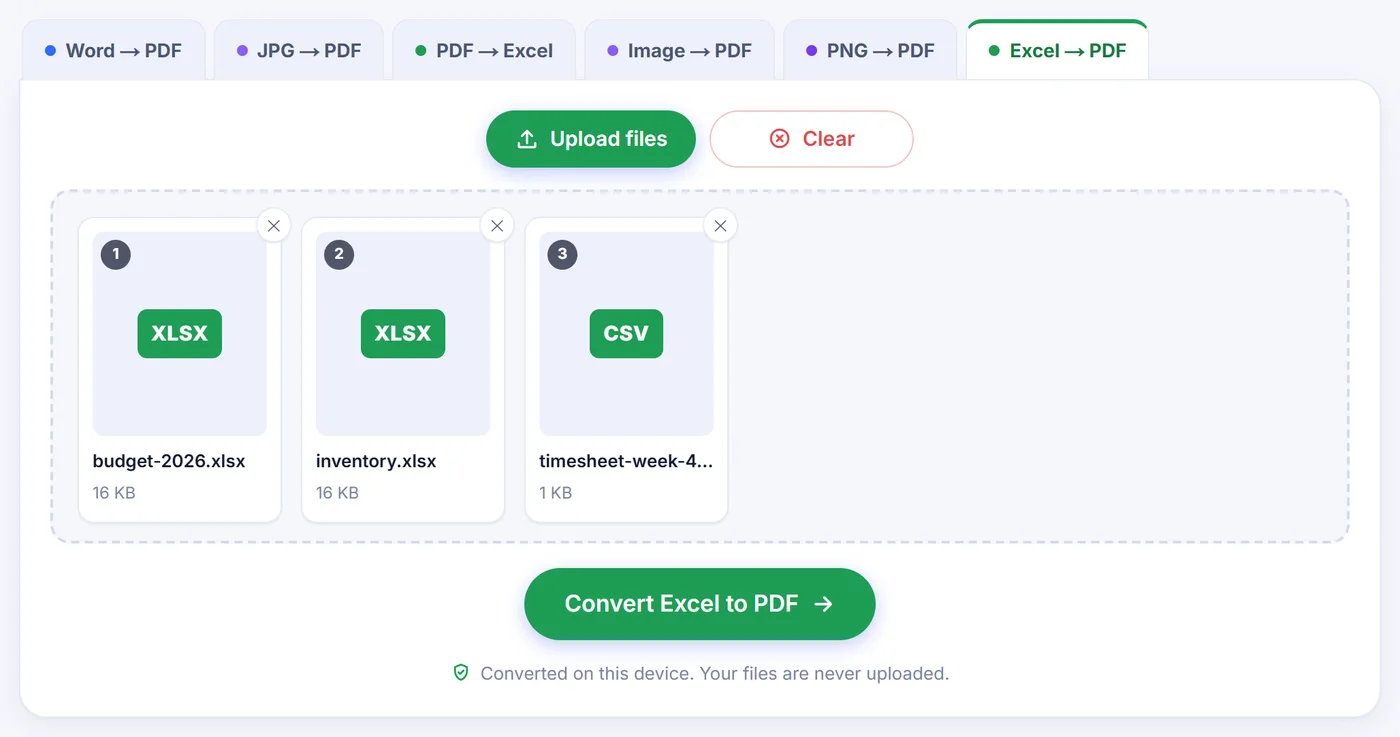
Wählen Sie, welche Registerkarten gedruckt werden, wie die Spalten auf die Seite passen sollen, Papierformat und Ausrichtung – die Vorschau aktualisiert sich bei jedem Klick.
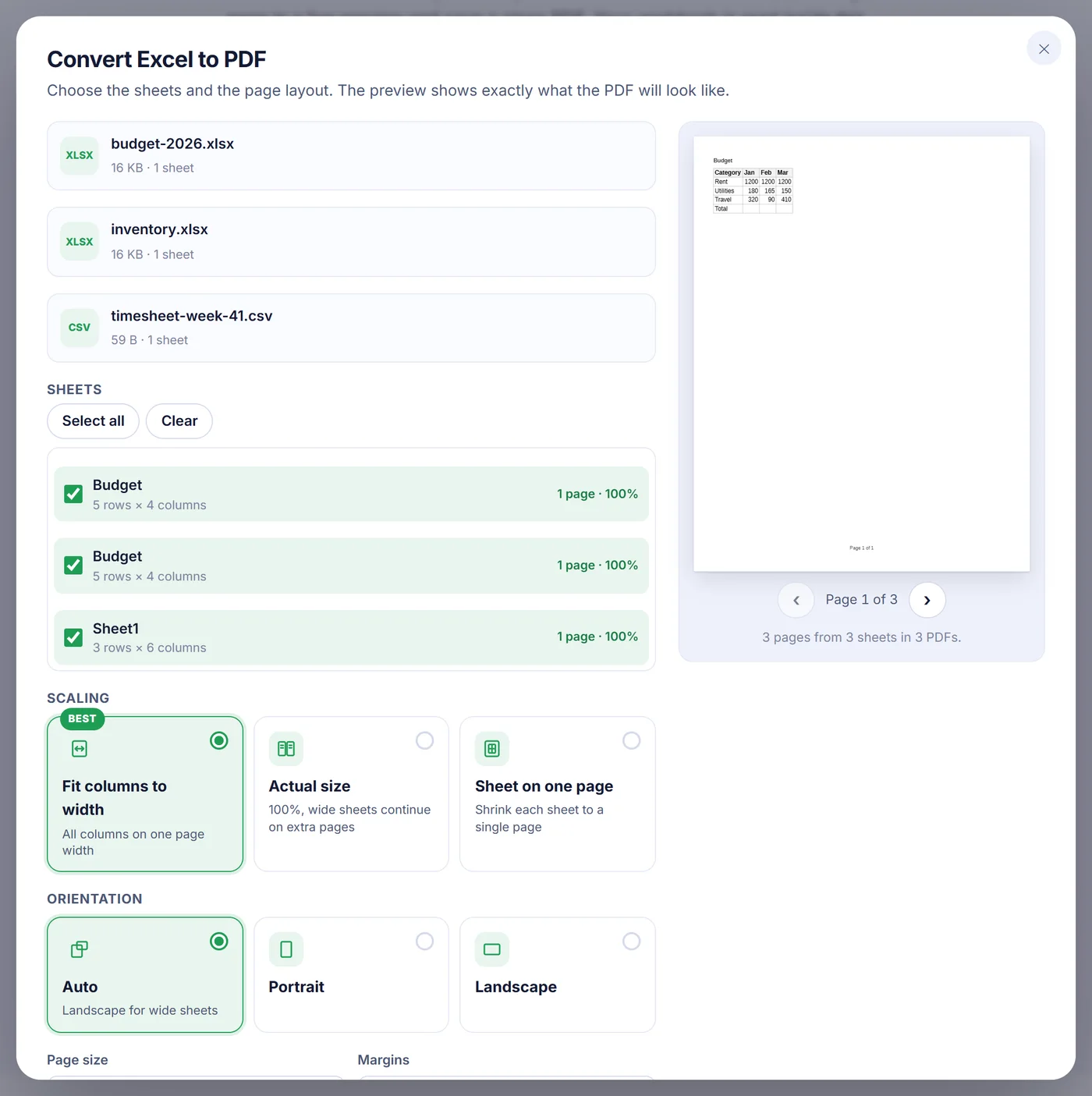
Ergebnis speichern
Laden Sie ein PDF mit einem Lesezeichen pro Blatt herunter oder getrennte PDFs je Blatt (bzw. je Arbeitsmappe, wenn Sie mehrere hinzugefügt haben), gebündelt als ZIP.
Warum man Excel in PDF umwandelt
Eine Tabelle ist ein Arbeitswerkzeug, ein PDF ist ein fertiges Dokument. Wenn Sie eine Preisliste an einen Kunden schicken, einen Stundenzettel an eine Rechnung hängen, dem Vorstand ein Budget vorlegen oder Noten im Sekretariat abgeben, soll der Empfänger die Zahlen genau so sehen, wie Sie sie angeordnet haben – und nicht ein Raster, das er versehentlich bearbeiten oder umsortieren kann. Außerdem sollte es nicht davon abhängen, ob die andere Person Excel besitzt oder in einer Arbeitsmappe mit zwölf Registerkarten die richtige findet.
Die eigentliche Hürde ist dabei nie das Dateiformat. Es ist die Seite. Excel-Blätter haben keinen natürlichen Rand, und so landet eine Tabelle, die auf einem breiten Monitor gut aussieht, schnell auf drei Blatt Papier – mit der letzten Spalte allein auf einer Seite und ohne Kopfzeile auf Seite zwei. Genau dafür ist dieser Konverter gebaut.
So läuft die Umwandlung hier ab
- Dateien hinzufügen. XLSX, XLS und CSV werden angenommen, und Sie können mehrere Arbeitsmappen auf einmal hinzufügen. Jede hinzugefügte Datei wird geöffnet, nicht nur die erste.
- Blätter auswählen. Eine Liste zeigt jede Registerkarte mit ihrer Größe in Zeilen und Spalten. Ausgeblendete Blätter sind zunächst nicht angehakt, damit eine vergessene Hilfstabelle nicht im PDF landet, solange Sie sie nicht ankreuzen; leere Blätter sind ausgegraut. Neben jedem angehakten Blatt sehen Sie, wie viele Seiten es belegt und in welcher Skalierung.
- Skalierung wählen. „Fit columns to width“ (Spalten auf Seitenbreite, die empfohlene Wahl) verkleinert ein Blatt gerade so weit, dass alle Spalten nebeneinander auf eine Seite passen, während die Zeilen auf so viele Seiten laufen, wie nötig. „Actual size“ (Originalgröße) bleibt bei 100 % und lässt breite Blätter auf weiteren Seiten fortlaufen. „Sheet on one page“ (Blatt auf eine Seite) quetscht eine ganze Registerkarte auf eine einzige Seite, praktisch für eine Übersicht; ein sehr langes Blatt läuft trotzdem auf weiteren Seiten weiter, weil der Text nie unter 30 % verkleinert wird.
- Seite einrichten. Die Ausrichtung kann automatisch sein (bei breiten Blättern wird Querformat gewählt), Hochformat oder Querformat. Als Papierformate stehen A4, Letter, Legal und A3 bereit, mit schmalen, normalen oder breiten Rändern.
- Vorschau prüfen, dann umwandeln. Die Vorschau wird mit demselben Layout-Code gezeichnet, der auch das PDF schreibt – was Sie durchblättern, ist das, was Sie bekommen.
Weitere Einstellungen, die man kennen sollte
- Wiederholte Kopfzeilen. Die Spaltentitel können oben auf jeder Seite erneut gedruckt werden. In der Automatik verwendet der Konverter die Drucktitel des Blatts, falls vorhanden, sonst die fixierten Zeilen, sonst die erste Zeile. Sie können auch fest die ersten ein bis fünf Zeilen vorgeben.
- Gitternetzlinien, Seitenzahlen und Blattnamen. Jedes davon lässt sich ein- oder ausschalten. Die Seitenzahl steht unten als „Seite 3 von 8“, der Blattname oben auf jeder Seite.
- Mehr Optionen. Kopfzeile fett auf hellgrauem Grund hervorheben, Tabelle horizontal zentrieren, Druckbereich beachten oder ignorieren, ausgeblendete Zeilen und Spalten einschließen sowie die Spaltenbreiten aus der Datei übernehmen oder an den Inhalt anpassen.
- Ausgabe. Bei mehreren Blättern erhalten Sie ein PDF oder ein PDF pro Blatt. Bei mehreren Arbeitsmappen ist ein PDF pro Arbeitsmappe voreingestellt, ein einziges zusammengefasstes PDF ist ebenfalls möglich. Getrennte PDFs lassen sich gemeinsam als ZIP herunterladen.
Skalierung, Ausrichtung, Papierformat, Ränder, Gitternetzlinien, Kopfzeilenwiederholung, Seitenzahlen, Blattnamen und Zentrierung werden in diesem Browser gemerkt, sodass ein Monatsbericht im nächsten Monat genauso herauskommt.
Was aus Ihrer Tabelle übernommen wird
Der Konverter liest die Formatierung direkt aus der Arbeitsmappe, statt sie zu erraten. Spaltenbreiten und Zeilenhöhen, verbundene Zellen, Zahlenformate wie Währung, Prozent und Datum, fetter, kursiver und unterstrichener Text, Schriftgrößen und Farben, Zellfüllungen, Rahmen (auch gepunktete und gestrichelte), horizontale und vertikale Ausrichtung sowie Zeilenumbruch in Zellen kommen alle durch. Auch das, was Sie in Excel für den Druck vorbereitet haben, wird beachtet: Druckbereich, Drucktitel, manuelle Seitenumbrüche und ein auf Querformat gestelltes Blatt. Schriften, Rahmen, fixierte Zeilen und Seitenumbrüche werden aus XLSX-Dateien gelesen; eine ältere XLS-Datei behält Werte, Zahlenformate und verbundene Zellen, kommt aber mit schlichtem Text und ohne Zellrahmen heraus.
Einige Details verhalten sich wie Excel auf Papier. Langer Text läuft in leere Nachbarzellen hinein, statt abgeschnitten zu werden. Zahlen, die zu breit für ihre Spalte sind, werden passend verkleinert, statt zu einer Reihe Rautezeichen zu werden. Web- und E-Mail-Links in Zellen bleiben anklickbar. Die Seiten laufen erst nach unten, dann nach rechts – in derselben Reihenfolge wie in Excel.
Das PDF enthält echten Text und Vektorlinien, keinen Screenshot. Sie können darin suchen, Zahlen herauskopieren und ohne Unschärfe hineinzoomen. Wenn ein PDF mehrere Blätter enthält, bekommt jedes Blatt ein eigenes Lesezeichen, sodass Leser direkt zur gewünschten Registerkarte springen können.
Was nicht übernommen wird
Kennen Sie die Grenzen, bevor Sie etwas Wichtiges verschicken. Diagramme, Bilder, Formen und Kommentare werden nicht gezeichnet: Nur Zellinhalte und Zellformatierung werden umgewandelt, und ein Blatt, das nichts außer einem Diagramm enthält, lässt sich gar nicht umwandeln. Der gesamte Text wird in einer klaren serifenlosen Schrift gesetzt; Calibri, Arial oder eine Zierschrift werden also zu dieser Schrift in gleicher Größe und Stärke, und Durchgestrichenes fällt weg. Formeln werden nicht neu berechnet; das PDF zeigt die Werte, die zuletzt in der Datei gespeichert wurden. CSV-Dateien enthalten keine Formatierung – deshalb wird die Kopfzeile standardmäßig für Sie hervorgehoben, sobald Sie eine CSV- oder XLS-Datei hinzufügen.
Tipps für ein sauberes Ergebnis von Excel zu PDF
- Probieren Sie bei einem sehr breiten Blatt Querformat auf A3, bevor Sie sich mit winziger Schrift abfinden. Würde die Skalierung unter 30 % fallen, verteilt der Konverter die Spalten stattdessen auf zusätzliche Seiten, und der Blattname oben zeigt, welchen Spaltenbereich jede Seite abdeckt.
- Legen Sie in Excel einen Druckbereich fest, wenn nur ein Teil eines Blatts erscheinen soll. Er wird automatisch verwendet.
- Fixieren Sie Ihre Kopfzeile in Excel, dann wiederholt sie sich ohne weitere Einstellung auf jeder Seite.
Häufige Probleme und schnelle Lösungen
„Diese Tabelle ist passwortgeschützt.“ Verschlüsselte Arbeitsmappen lassen sich hier nicht öffnen. Entfernen Sie das Passwort in Excel unter Datei, Informationen, Arbeitsmappe schützen, oder speichern Sie eine ungeschützte Kopie und fügen Sie diese hinzu.
„Diese Datei konnte nicht gelesen werden.“ Die Datei ist beschädigt oder gar keine Tabelle. Öffnen Sie sie in Excel oder einem anderen Tabellenprogramm und speichern Sie sie erneut als XLSX.
„Nichts zum Umwandeln.“ Alle Blätter sind leer, oder der Inhalt besteht nur aus Diagrammen und Bildern.
Riesige Arbeitsmappen auf dem Handy. Alles passiert im Arbeitsspeicher Ihres Geräts. Geht dem Browser der Speicher aus, wandeln Sie weniger Blätter auf einmal um, schließen andere Tabs oder nehmen einen Computer. Während das PDF geschrieben wird, können Sie abbrechen.
Datenschutz: Die Tabelle bleibt bei Ihnen
Gehälter, Umsatzzahlen und Kundenlisten sind genau die Art von Daten, die man keinem Fremden in die Hand geben sollte. Hier wird nichts irgendwohin gesendet: Die Seite lädt den Konverter-Code, und Ihr Browser übernimmt das Lesen, das Layout und das Schreiben des PDFs auf Ihrem eigenen Computer oder Handy. Es existiert nirgendwo sonst eine Kopie, es gibt nichts, was später gelöscht werden müsste, und mit dem Schließen des Tabs ist alles weg. Kein Konto, keine E-Mail-Adresse und kein Wasserzeichen sind im Spiel.
Häufig gestellte Fragen
Wie wandle ich eine Excel-Datei ohne Excel in PDF um?
Fügen Sie die XLSX-, XLS- oder CSV-Datei auf dieser Seite hinzu, haken Sie die gewünschten Blätter an und drücken Sie den Umwandeln-Button. Alles läuft in Ihrem Webbrowser, es muss also kein Tabellenprogramm installiert sein.
Wie bekomme ich ein Excel-Blatt im PDF auf eine Seite?
Wählen Sie unter Skalierung „Sheet on one page“ (Blatt auf eine Seite), um jedes Blatt auf eine einzige Seite zu verkleinern (sehr lange Blätter stoppen bei 30 % und laufen auf weiteren Seiten weiter). Wenn nur alle Spalten auf die Seitenbreite passen sollen, hält „Fit columns to width“ (Spalten auf Seitenbreite) den Text größer und lässt die Zeilen auf weitere Seiten laufen.
Kann ich alle Blätter einer Arbeitsmappe in ein PDF umwandeln?
Ja. Haken Sie jedes Blatt in der Liste an und behalten Sie die Ausgabe als ein einziges PDF bei; jedes Blatt bekommt ein eigenes Lesezeichen. Sie können auch ein PDF pro Blatt anfordern, geliefert als ZIP.
Wiederholt sich meine Kopfzeile auf jeder PDF-Seite?
Ja, das ist standardmäßig eingeschaltet. Der Konverter verwendet Ihre Drucktitel oder fixierten Zeilen, wenn das Blatt welche hat, und Sie können auch selbst die ersten ein bis fünf Zeilen festlegen.
Werden Diagramme und Bilder beim Umwandeln von Excel in PDF übernommen?
Nein. Nur Zellen, ihre Werte und ihre Formatierung werden umgewandelt; Diagramme, Bilder und Formen bleiben außen vor.
Ist es sicher, hier eine vertrauliche Tabelle umzuwandeln?
Die Arbeitsmappe wird in Ihrem eigenen Browser verarbeitet und nie an einen Server gesendet. Wenn Sie den Tab schließen, bleibt nichts davon übrig.
Kann ich eine passwortgeschützte Excel-Datei umwandeln?
Nicht direkt. Entfernen Sie zuerst das Passwort in Excel oder speichern Sie eine ungeschützte Kopie, und wandeln Sie dann diese Kopie um.