Convertir Excel a PDF con la maquetación que tú quieres
Convertir Excel a PDF sin pelearte con la configuración de impresión: elige las hojas, revisa cada página en una vista previa en vivo y guarda un PDF limpio. Tu libro se lee en esta pestaña del navegador y nunca sale de tu dispositivo.
La conversión se hace en este dispositivo. Tus archivos nunca se suben a ningún servidor.
Cómo funciona
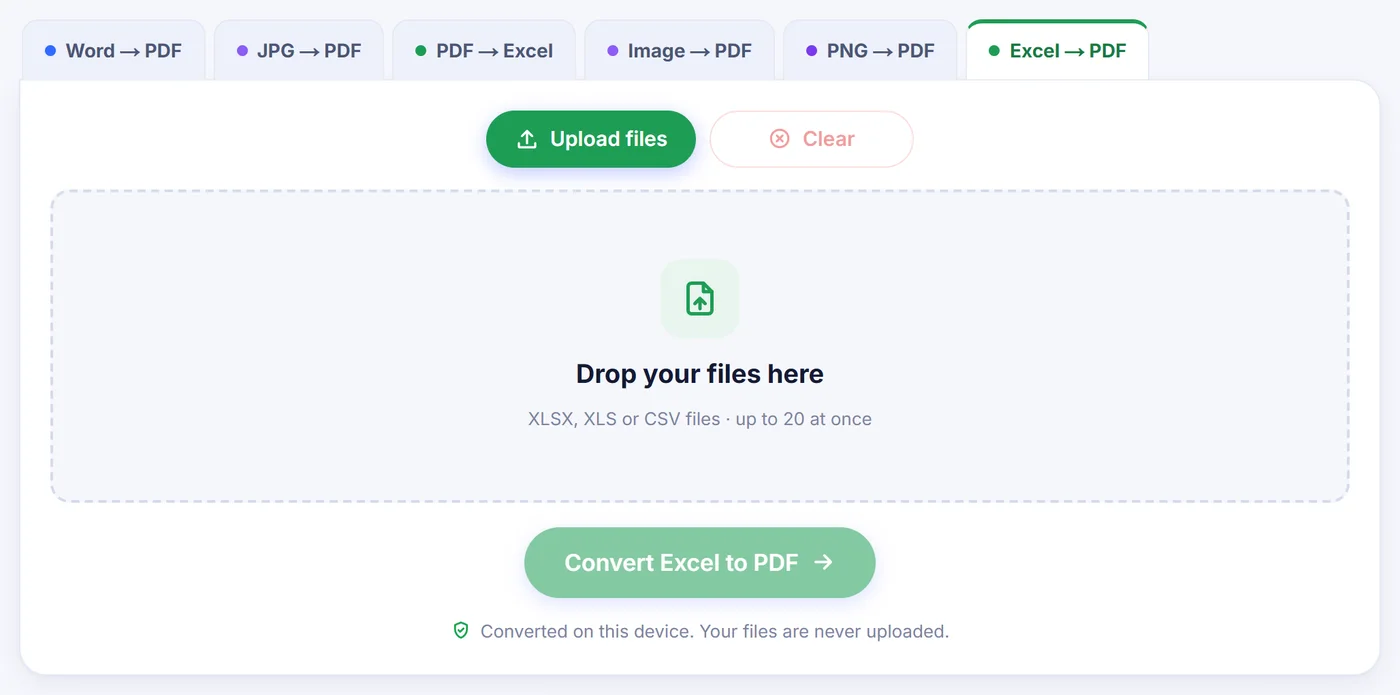
Arrastra tu libro de Excel
Añade uno o varios archivos XLSX, XLS o CSV; cada hoja de cálculo se convierte en una tarjeta que puedes reordenar o quitar antes de empezar.
Marca las hojas y ajusta la página
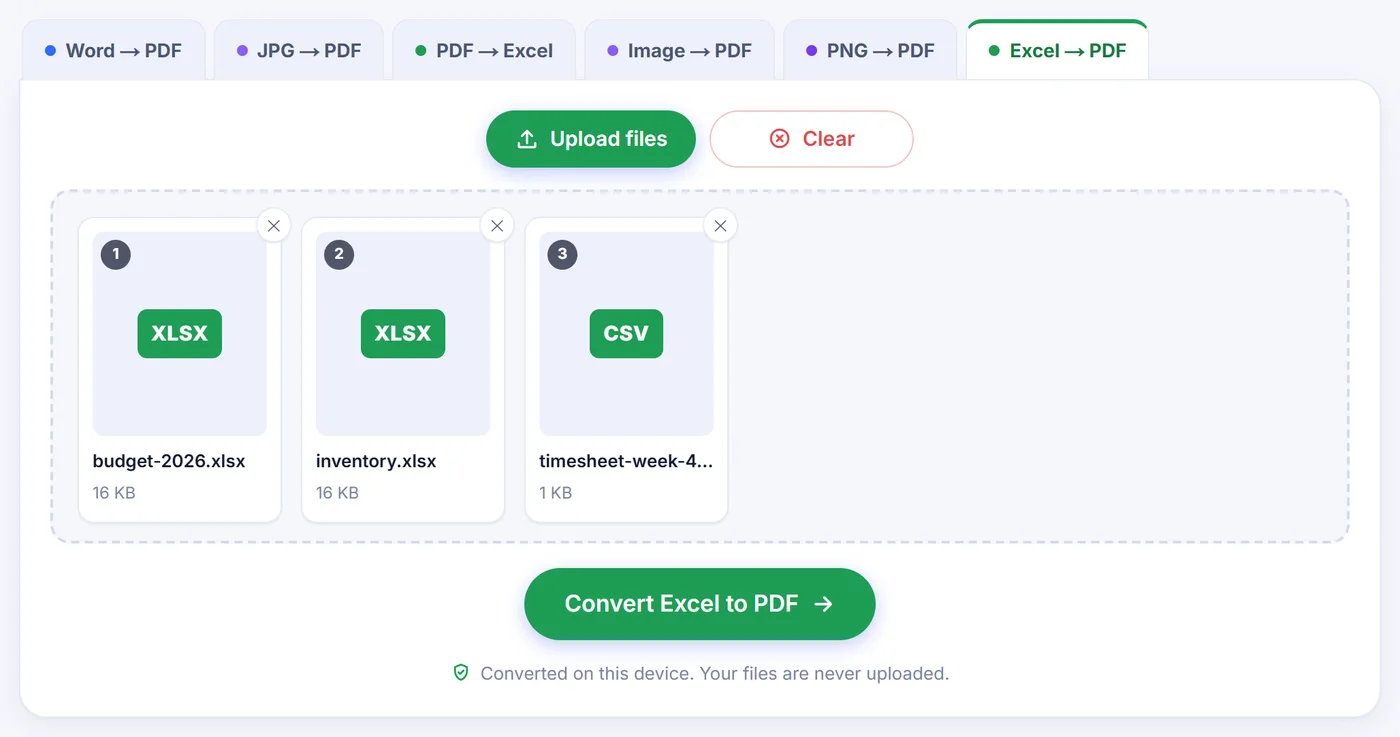
Elige qué pestañas imprimir, cómo deben encajar las columnas, el tamaño del papel y la orientación, y mira cómo se actualiza la vista previa con cada clic.
Guarda el resultado
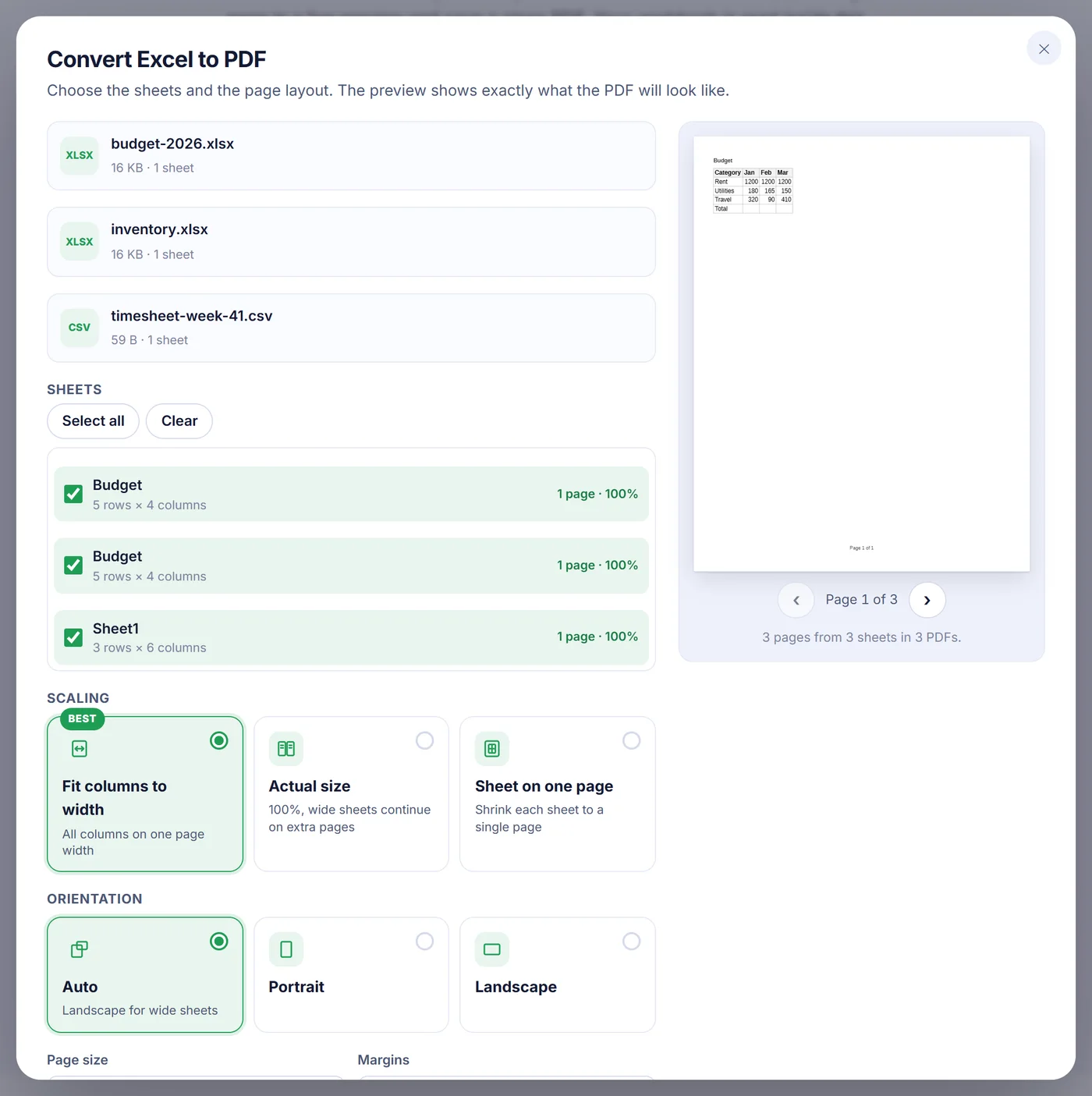
Descarga un único PDF con un marcador por cada hoja, o PDF separados por hoja (o por libro, si has añadido varios) agrupados en un ZIP.
Por qué la gente convierte Excel a PDF
Una hoja de cálculo es una herramienta de trabajo; un PDF es un documento terminado. Cuando envías una lista de precios a un cliente, adjuntas un parte de horas a una factura, entregas un presupuesto a la dirección o presentas las notas en la secretaría de un centro, quieres que el lector vea los números exactamente como tú los dejaste, no una cuadrícula que pueda editar u ordenar sin querer. Tampoco deberías depender de que la otra persona tenga Excel o encuentre la pestaña correcta en un libro con doce.
Lo complicado nunca es el formato en sí. Es la página. Las hojas de Excel no tienen un borde natural, así que una tabla que se ve bien en un monitor ancho puede desparramarse en tres folios, con la última columna sola en una hoja y sin fila de encabezado en la página dos. Este conversor está hecho para resolver justo eso.
Cómo funciona la conversión aquí
- Añade tus archivos. Se aceptan XLSX, XLS y CSV, y puedes añadir varios libros de una vez. Se abren todos los archivos que añadas, no solo el primero.
- Elige las hojas. Una lista muestra cada pestaña con su tamaño en filas y columnas. Las hojas ocultas empiezan sin marcar, de modo que una tabla auxiliar olvidada no acaba en el PDF a menos que la marques, y las hojas vacías aparecen atenuadas. Junto a cada hoja marcada ves cuántas páginas ocupará y a qué escala.
- Elige la escala. Fit columns to width (ajustar columnas al ancho, la opción recomendada) reduce la hoja justo lo necesario para que todas las columnas quepan en una página, mientras las filas continúan hacia abajo en tantas páginas como hagan falta. Actual size (tamaño real) mantiene el 100 % y deja que las hojas anchas sigan en páginas adicionales. Sheet on one page (hoja en una página) comprime toda la pestaña en una sola página, muy práctico para un resumen; una hoja muy larga seguirá ocupando más páginas, porque el texto nunca se reduce por debajo del 30 %.
- Configura la página. La orientación puede ser automática (para hojas anchas se elige horizontal), vertical u horizontal. Los tamaños de papel son A4, Letter, Legal y A3, con márgenes estrechos, normales o anchos.
- Revisa la vista previa y convierte. La vista previa se dibuja con el mismo código de maquetación que escribe el PDF, así que lo que ves al pasar las páginas es exactamente lo que obtienes.
Otros ajustes que conviene conocer
- Filas de encabezado repetidas. Los títulos de las columnas pueden imprimirse de nuevo al principio de cada página. En automático, el conversor usa los títulos de impresión de la hoja si los tiene; si no, sus filas inmovilizadas; y si no, la primera fila. También puedes forzar que se repitan de una a cinco primeras filas.
- Líneas de cuadrícula, números de página y nombres de hoja. Cada uno se puede activar o desactivar. Los números de página se muestran como «Page 3 of 8» (página 3 de 8) en la parte inferior, y el nombre de la hoja aparece en la parte superior de cada página.
- Más opciones. Resaltar la fila de encabezado en negrita sobre gris claro, centrar la tabla horizontalmente, respetar o ignorar el área de impresión, incluir filas y columnas ocultas, y conservar los anchos de columna del archivo o ajustarlos a su contenido.
- Salida. Con varias hojas puedes obtener un solo PDF o un PDF por hoja. Con varios libros, lo predeterminado es un PDF por libro, y también está disponible un único PDF combinado. Los PDF separados se pueden descargar juntos en un ZIP.
La escala, la orientación, el tamaño del papel, los márgenes, las líneas de cuadrícula, la repetición del encabezado, los números de página, los nombres de hoja y el centrado se recuerdan en este navegador, así que un informe mensual saldrá igual el mes que viene.
Qué se conserva de tu hoja de cálculo
El conversor lee el formato directamente del libro en lugar de adivinarlo. Se mantienen los anchos de columna y las alturas de fila, las celdas combinadas, los formatos numéricos como moneda, porcentajes y fechas, el texto en negrita, cursiva y subrayado, los tamaños y colores de fuente, los rellenos de celda, los bordes (incluidos los de puntos y guiones), la alineación horizontal y vertical y el ajuste de texto. También respeta lo que preparaste para imprimir en Excel: el área de impresión, los títulos de impresión, los saltos de página manuales y una hoja configurada en horizontal. Las fuentes, los bordes, las filas inmovilizadas y los saltos de página se leen de los archivos XLSX; un archivo XLS antiguo conserva sus valores, formatos numéricos y celdas combinadas, pero sale con texto sin formato y sin bordes de celda.
Algunos detalles se comportan como Excel en papel. El texto largo se extiende sobre las celdas vecinas vacías en vez de cortarse. Los números demasiado anchos para su columna se reducen para que quepan, en lugar de convertirse en una hilera de almohadillas. Los enlaces web y de correo de las celdas siguen siendo clicables. Las páginas avanzan primero hacia abajo y luego hacia la derecha, el mismo orden que usa Excel.
El PDF contiene texto real y líneas vectoriales, no una captura de pantalla. Puedes buscar en él, copiar cifras y ampliarlo sin que se vea borroso. Cuando un PDF reúne varias hojas, cada hoja recibe su propio marcador, para que el lector salte directamente a la pestaña que necesita.
Qué no se conserva
Ten presentes los límites antes de enviar algo importante. Los gráficos, las imágenes, las formas y los comentarios no se dibujan: solo se convierten el contenido y el formato de las celdas, y una hoja que únicamente contiene un gráfico no se puede convertir. Todo el texto se compone en una única tipografía sans-serif limpia, así que Calibri, Arial o una fuente decorativa pasan a esa tipografía con el mismo tamaño y grosor, y el tachado se pierde. Las fórmulas no se recalculan; el PDF muestra los valores que se guardaron por última vez en el archivo. Los archivos CSV no llevan formato, por eso la fila de encabezado se resalta de forma predeterminada cuando añades un CSV o un XLS.
Consejos para un Excel a PDF impecable
- Para una hoja muy ancha, prueba la orientación horizontal en A3 antes de resignarte a una letra diminuta. Si la escala tuviera que bajar del 30 %, el conversor reparte las columnas en páginas adicionales, y el nombre de hoja de la parte superior indica qué rango de columnas cubre cada página.
- Define un área de impresión en Excel si solo debe aparecer una parte de la hoja. Se usa automáticamente.
- Inmoviliza la fila de encabezado en Excel y se repetirá en todas las páginas sin ningún ajuste adicional.
Problemas habituales y soluciones rápidas
«This spreadsheet is password protected.» (la hoja de cálculo está protegida con contraseña). Los libros cifrados no se pueden abrir aquí. Quita la contraseña en Excel desde Archivo, Información, Proteger libro, o guarda una copia sin protección y añade esa copia.
«This file could not be read.» (no se ha podido leer el archivo). El archivo está dañado o en realidad no es una hoja de cálculo. Ábrelo en Excel u otro programa de hojas de cálculo y guárdalo de nuevo como XLSX.
«Nothing to convert.» (nada que convertir). Todas las hojas están vacías, o el contenido son solo gráficos e imágenes.
Libros enormes en el móvil. Todo ocurre en la memoria de tu dispositivo. Si el navegador se queda sin memoria, convierte menos hojas a la vez, cierra otras pestañas o usa un ordenador. Puedes cancelar mientras se está escribiendo el PDF.
Privacidad: la hoja de cálculo se queda contigo
Sueldos, cifras de ventas y listas de clientes son justo el tipo de datos que no deberías entregar a un desconocido. Aquí no se envía nada a ningún sitio: la página carga el código del conversor y tu navegador se encarga de leer, maquetar y escribir el PDF en tu propio ordenador o móvil. No existe ninguna copia en otro lugar, no hay nada que borrar después y, al cerrar la pestaña, todo desaparece. Sin cuenta, sin correo electrónico y sin marca de agua.
Preguntas frecuentes
¿Cómo convierto un archivo de Excel a PDF sin tener Excel?
Añade el archivo XLSX, XLS o CSV en esta página, marca las hojas que quieras y pulsa el botón de convertir. Todo se ejecuta en tu navegador web, así que no hace falta tener instalado ningún programa de hojas de cálculo.
¿Cómo ajusto una hoja de Excel a una sola página en el PDF?
Elige «Sheet on one page» (hoja en una página) en la escala para reducir cada hoja a una única página (las hojas muy largas se detienen en el 30 % y continúan en páginas adicionales). Si solo necesitas que todas las columnas quepan en el ancho de la página, «Fit columns to width» (ajustar columnas al ancho) mantiene el texto más grande y deja que las filas sigan en más páginas.
¿Puedo convertir todas las hojas de un libro en un solo PDF?
Sí. Marca todas las hojas de la lista y mantén la salida de un único PDF; cada hoja recibe su propio marcador. También puedes pedir un PDF por hoja, entregados en un ZIP.
¿Se repetirá mi fila de encabezado en todas las páginas del PDF?
Sí, viene activado de forma predeterminada. El conversor usa tus títulos de impresión o tus filas inmovilizadas cuando la hoja los tiene, y también puedes elegir tú mismo de una a cinco primeras filas.
¿Se incluyen los gráficos y las imágenes al convertir Excel a PDF?
No. Solo se convierten las celdas, sus valores y su formato; los gráficos, las imágenes y las formas se quedan fuera.
¿Es seguro convertir aquí una hoja de cálculo confidencial?
El libro se procesa dentro de tu propio navegador y nunca se envía a un servidor. Al cerrar la pestaña, no queda nada de él.
¿Puedo convertir un archivo de Excel protegido con contraseña?
No directamente. Quita primero la contraseña en Excel o guarda una copia sin protección, y convierte esa copia.