엑셀 PDF 변환, 원하는 레이아웃 그대로
엑셀 PDF 변환, 인쇄 설정 때문에 골치 아플 일이 없습니다. 시트를 고르고 실시간 미리보기로 모든 페이지를 확인한 뒤 깔끔한 PDF로 저장하세요. 통합 문서는 이 브라우저 탭 안에서만 읽히고 내 기기를 떠나지 않습니다.
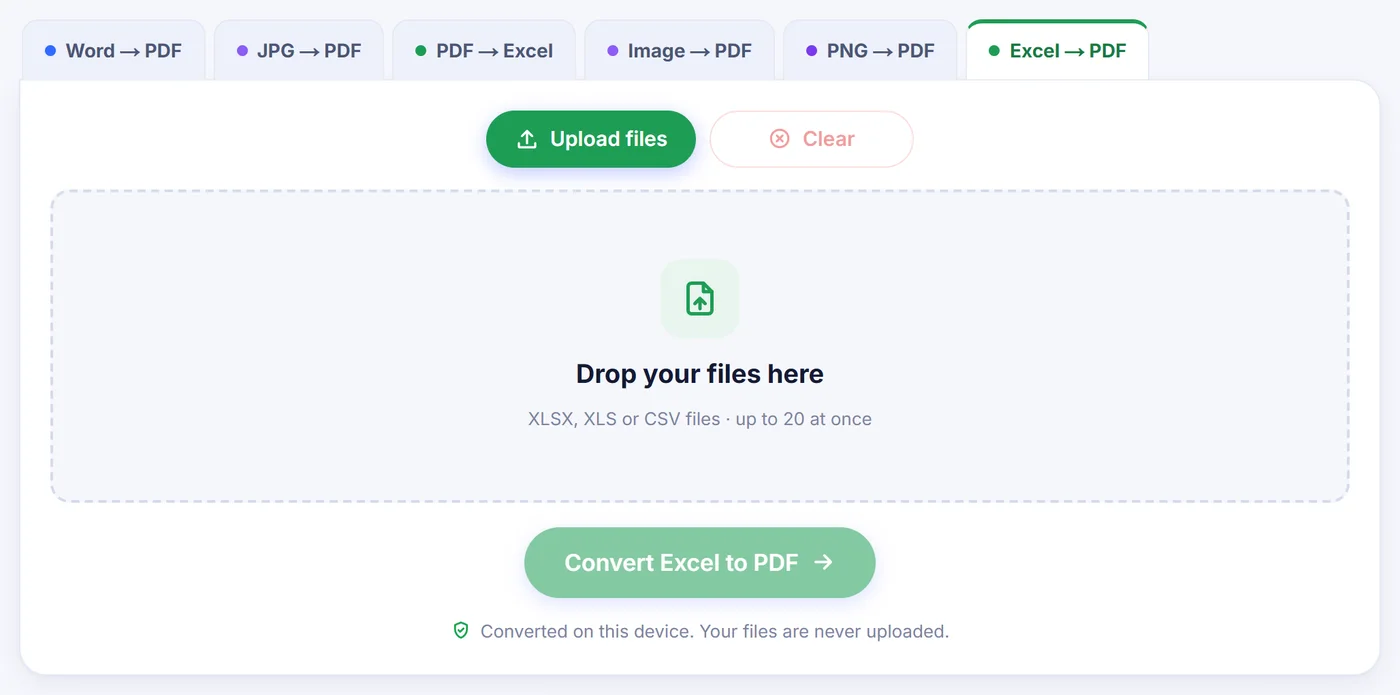
변환은 이 기기에서 이루어집니다. 파일은 어디에도 업로드되지 않습니다.
사용 방법
통합 문서 끌어다 놓기
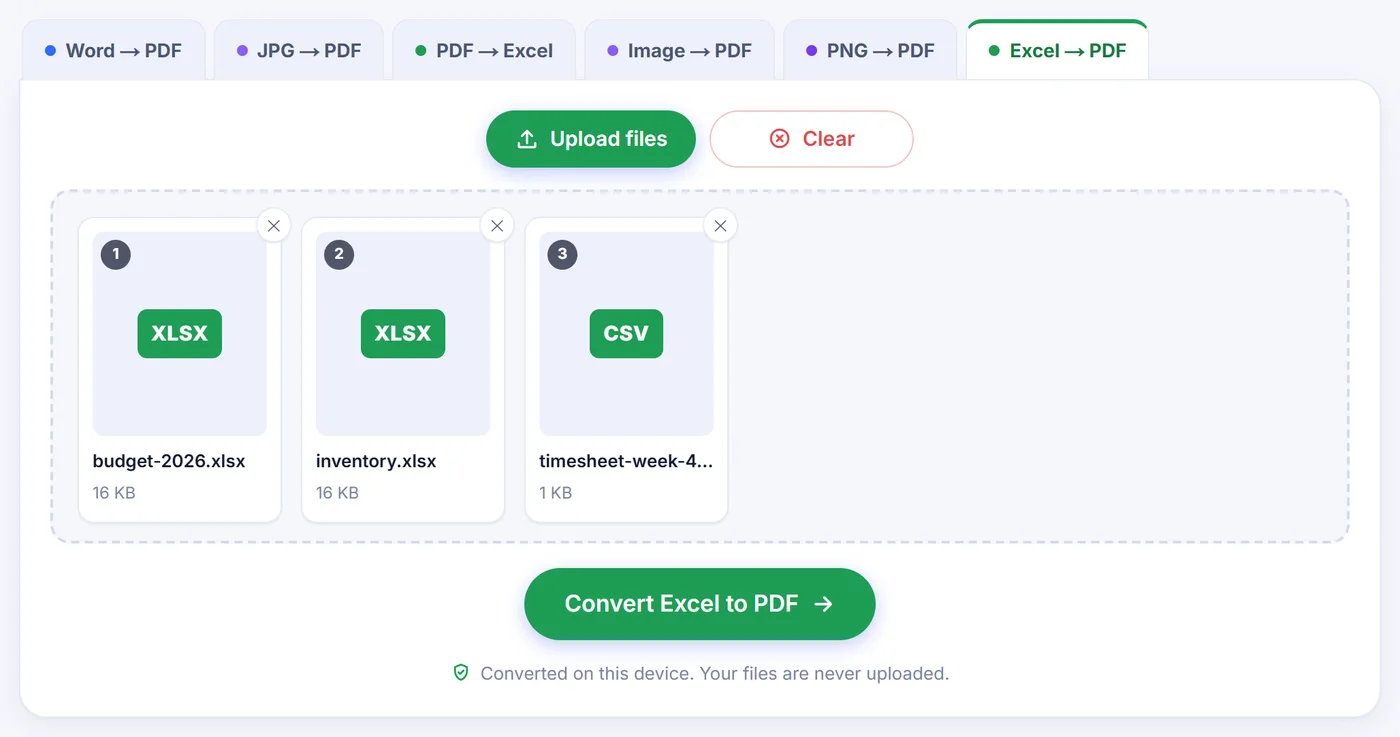
XLSX, XLS 또는 CSV 파일을 하나 이상 추가하세요. 스프레드시트마다 카드가 하나씩 생기며, 시작하기 전에 순서를 바꾸거나 제거할 수 있습니다.
시트 체크와 페이지 설정
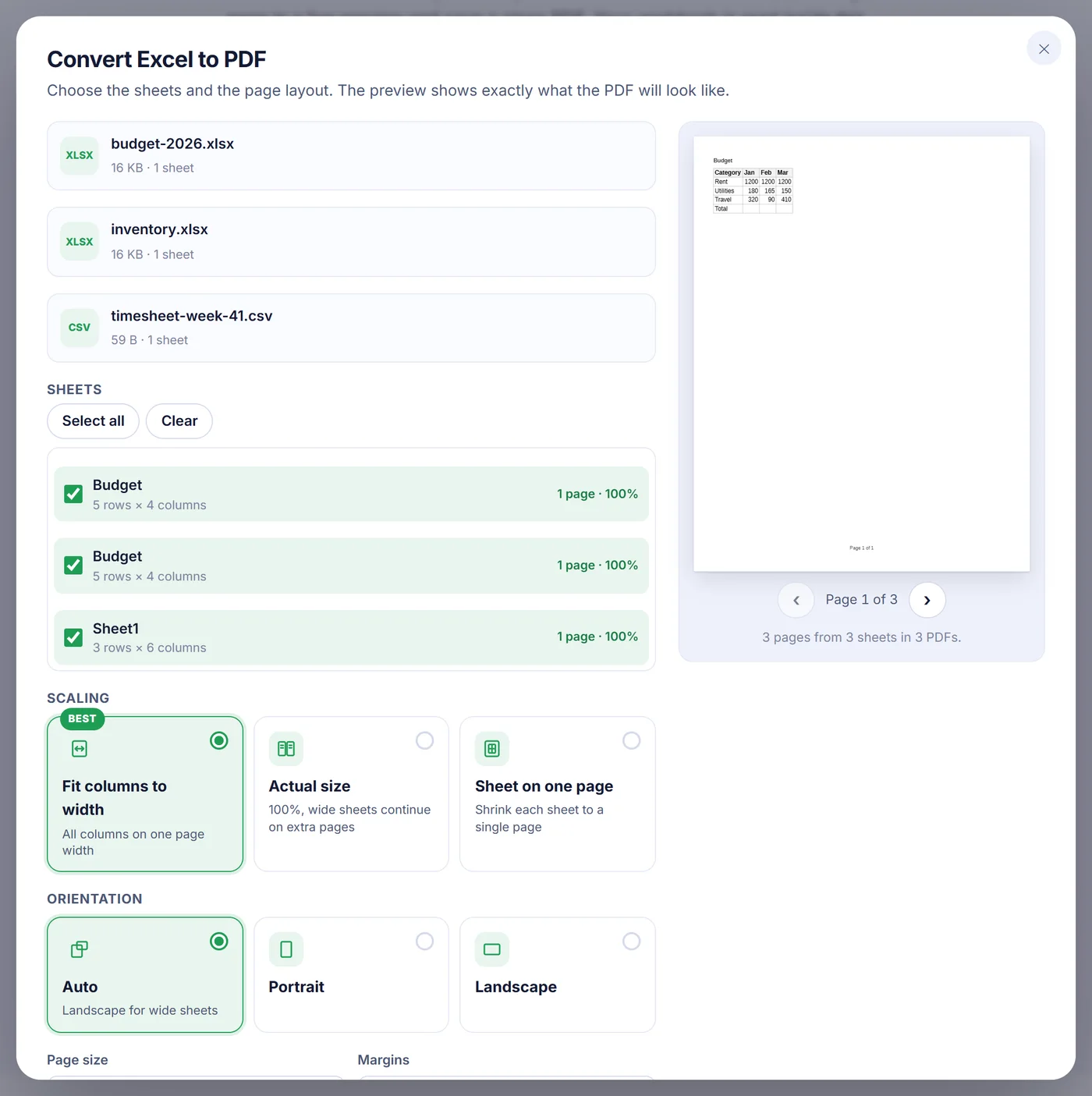
인쇄할 탭, 열을 맞추는 방식, 용지 크기와 방향을 고르면 클릭할 때마다 미리보기가 바로 바뀝니다.
결과 저장
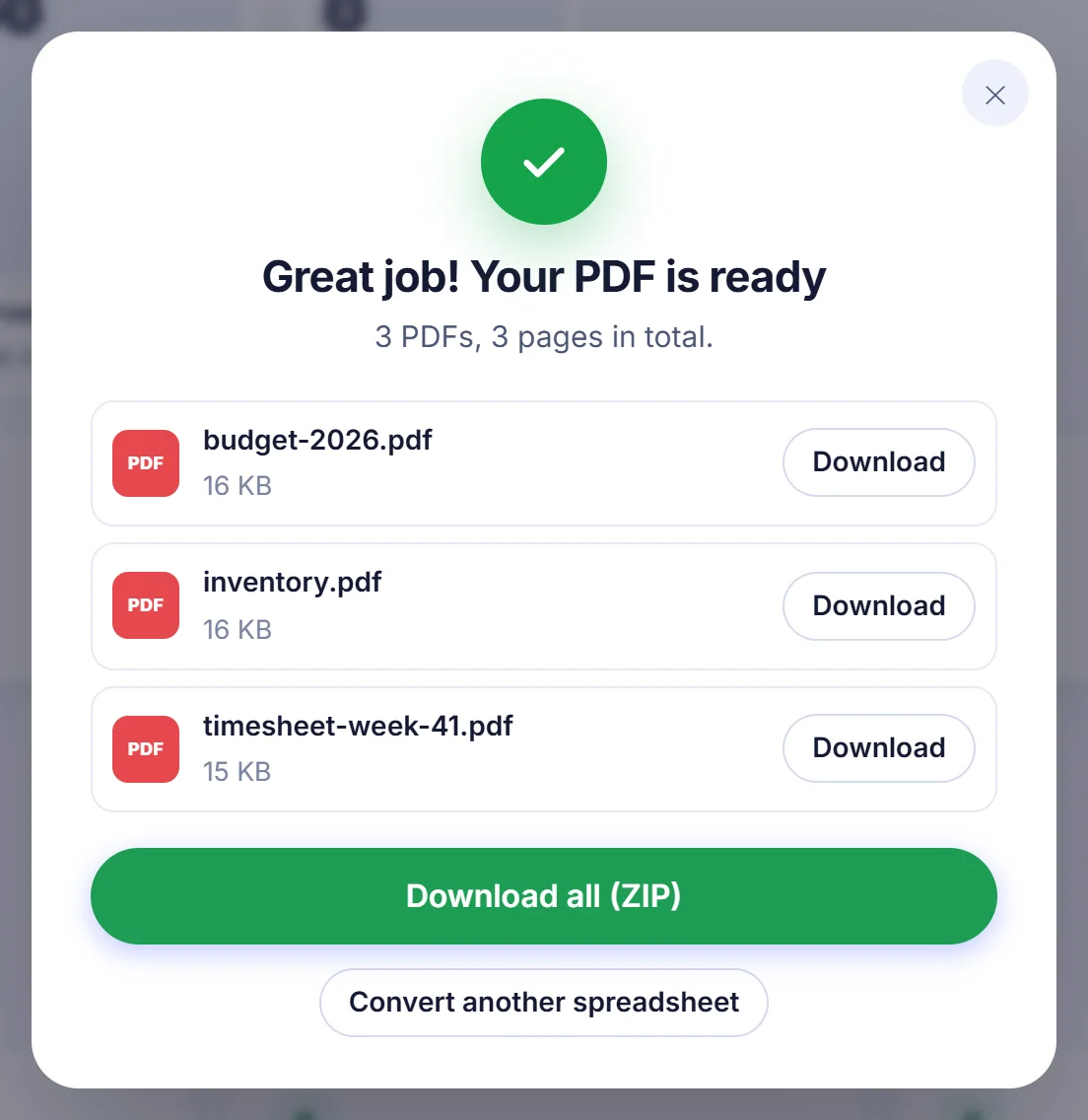
시트마다 책갈피가 달린 PDF 하나로 내려받거나, 시트별(여러 개를 추가했다면 통합 문서별) PDF를 ZIP으로 묶어 받으세요.
엑셀을 PDF로 변환하는 이유
스프레드시트는 작업용 도구이고, PDF는 완성된 문서입니다. 거래처에 단가표를 보내거나, 청구서에 근무 시간표를 첨부하거나, 이사회에 예산안을 올리거나, 학교 행정실에 성적을 제출할 때는 상대방이 내가 정리한 숫자를 그대로 보길 원하지, 실수로 수정하거나 정렬할 수 있는 표를 보길 원하지는 않습니다. 상대방에게 Excel이 있는지, 탭이 열두 개나 되는 통합 문서에서 맞는 탭을 찾아낼 수 있는지에 기대서도 안 됩니다.
까다로운 부분은 파일 형식 자체가 아닙니다. 문제는 페이지입니다. Excel 시트에는 정해진 가장자리가 없어서, 넓은 모니터에서는 멀쩡해 보이던 표가 종이 석 장에 걸쳐 흩어지고, 마지막 열 하나만 따로 한 페이지를 차지하며, 두 번째 페이지에는 머리글 행이 없는 일이 생깁니다. 이 변환기는 바로 그 문제를 해결하려고 만들어졌습니다.
여기에서 변환이 이루어지는 방식
- 파일 추가. XLSX, XLS, CSV를 받으며, 통합 문서 여러 개를 한 번에 추가할 수 있습니다. 첫 번째 파일만이 아니라 추가한 파일이 모두 열립니다.
- 시트 선택. 체크 목록에 모든 탭이 행과 열 수와 함께 표시됩니다. 숨겨진 시트는 처음에 체크가 해제되어 있어서, 남겨 둔 조회용 표가 직접 체크하지 않는 한 PDF에 들어가지 않고, 빈 시트는 회색으로 표시됩니다. 체크한 시트 옆에는 몇 페이지가 되는지, 어떤 배율인지가 보입니다.
- 배율 선택. "Fit columns to width"(열을 너비에 맞춤, 권장)는 모든 열이 한 페이지 폭 안에 들어갈 만큼만 시트를 줄이고, 행은 필요한 만큼 아래 페이지로 이어집니다. "Actual size"(실제 크기)는 100%를 유지하고 넓은 시트를 추가 페이지로 이어 갑니다. "Sheet on one page"(시트를 한 페이지에)는 탭 전체를 한 페이지에 밀어 넣으므로 요약표에 편리합니다. 다만 글자는 30% 아래로 줄지 않기 때문에 아주 긴 시트는 여전히 다음 페이지로 이어집니다.
- 페이지 설정. 방향은 자동(넓은 시트에는 가로가 선택됨), 세로, 가로 중에서 고를 수 있습니다. 용지 크기는 A4, Letter, Legal, A3이고 여백은 좁게, 보통, 넓게 중 하나입니다.
- 미리보기 확인 후 변환. 미리보기는 PDF를 쓰는 것과 같은 레이아웃 코드로 그려지므로, 넘겨 보는 그대로 결과가 나옵니다.
알아두면 좋은 추가 설정
- 머리글 행 반복. 열 제목을 모든 페이지 맨 위에 다시 인쇄할 수 있습니다. 자동으로 두면 시트에 인쇄 제목이 있으면 그것을, 없으면 틀 고정된 행을, 그것도 없으면 첫 행을 사용합니다. 첫 1~5행을 직접 지정할 수도 있습니다.
- 눈금선, 페이지 번호, 시트 이름. 각각 켜고 끌 수 있습니다. 페이지 번호는 아래쪽에 "Page 3 of 8" 형식으로 표시되고, 시트 이름은 각 페이지 위쪽에 들어갑니다.
- 추가 옵션. 머리글 행을 연한 회색 바탕에 굵게 강조하기, 표를 가로로 가운데 맞추기, 인쇄 영역을 따르거나 무시하기, 숨겨진 행과 열 포함하기, 파일의 열 너비를 유지하거나 내용에 맞추기를 고를 수 있습니다.
- 출력. 시트가 여러 개이면 PDF 하나 또는 시트별 PDF로 받을 수 있습니다. 통합 문서가 여러 개이면 기본값은 통합 문서별 PDF이고, 하나로 합친 PDF도 선택할 수 있습니다. 따로 만든 PDF는 ZIP으로 묶어 한꺼번에 내려받을 수 있습니다.
배율, 방향, 용지 크기, 여백, 눈금선, 머리글 반복, 페이지 번호, 시트 이름, 가운데 맞춤은 이 브라우저에 기억되므로 월간 보고서가 다음 달에도 같은 모습으로 나옵니다.
스프레드시트에서 그대로 넘어오는 것
변환기는 추측하지 않고 통합 문서에서 서식을 직접 읽습니다. 열 너비와 행 높이, 병합된 셀, 통화·백분율·날짜 같은 숫자 서식, 굵게·기울임·밑줄 텍스트, 글꼴 크기와 색, 셀 채우기, 테두리(점선과 파선 포함), 가로·세로 맞춤, 자동 줄 바꿈이 모두 넘어옵니다. Excel에서 인쇄용으로 준비해 둔 것도 그대로 따릅니다. 인쇄 영역, 인쇄 제목, 수동 페이지 나누기, 가로 방향으로 설정한 시트가 그렇습니다. 글꼴, 테두리, 틀 고정 행, 페이지 나누기는 XLSX 파일에서 읽어 오며, 오래된 XLS 파일은 값, 숫자 서식, 병합된 셀은 유지하지만 일반 텍스트에 셀 테두리 없이 나옵니다.
몇 가지 세부 사항은 Excel이 종이에 인쇄할 때와 똑같이 동작합니다. 긴 텍스트는 잘리는 대신 옆의 빈 셀로 넘쳐 흐릅니다. 열보다 넓은 숫자는 ##### 기호가 되지 않고 들어맞도록 줄어듭니다. 셀 안의 웹 링크와 이메일 링크는 그대로 클릭할 수 있습니다. 페이지는 Excel과 같은 순서로 먼저 아래로, 그다음 옆으로 이어집니다.
PDF에는 스크린샷이 아니라 실제 텍스트와 벡터 선이 담깁니다. 검색할 수 있고, 수치를 복사해 낼 수 있으며, 확대해도 흐려지지 않습니다. PDF 하나에 시트 여러 개가 들어가면 시트마다 책갈피가 생기므로 읽는 사람이 필요한 탭으로 바로 이동할 수 있습니다.
넘어오지 않는 것
중요한 문서를 보내기 전에 한계를 알아 두세요. 차트, 그림, 도형, 메모는 그려지지 않습니다. 셀 내용과 셀 서식만 변환되며, 차트만 있는 시트는 아예 변환할 수 없습니다. 모든 텍스트는 깔끔한 산세리프 글꼴 하나로 조판되므로 Calibri, Arial, 장식용 글꼴이 같은 크기와 굵기의 그 글꼴로 바뀌고, 취소선은 빠집니다. 수식은 다시 계산되지 않고, 파일에 마지막으로 저장된 값이 PDF에 표시됩니다. CSV 파일에는 서식이 없기 때문에 CSV나 XLS 파일을 추가하면 머리글 행이 기본으로 강조됩니다.
깔끔한 엑셀 PDF 변환을 위한 팁
- 아주 넓은 시트라면 작은 글씨를 받아들이기 전에 A3 가로 방향을 먼저 시도해 보세요. 배율이 30% 아래로 내려가야 한다면 변환기는 대신 열을 추가 페이지로 나누고, 위쪽 시트 이름에 각 페이지가 어느 열 범위를 담는지 표시합니다.
- 시트의 일부만 들어가야 한다면 Excel에서 인쇄 영역을 설정하세요. 자동으로 사용됩니다.
- Excel에서 머리글 행을 틀 고정해 두면 별도 설정 없이 모든 페이지에 반복됩니다.
자주 생기는 문제와 빠른 해결법
"This spreadsheet is password protected."(이 스프레드시트는 비밀번호로 보호되어 있습니다) 암호화된 통합 문서는 여기에서 열 수 없습니다. Excel의 파일, 정보, 통합 문서 보호에서 비밀번호를 제거하거나 보호 없는 사본을 저장한 뒤 그 사본을 추가하세요.
"This file could not be read."(이 파일을 읽을 수 없습니다) 파일이 손상되었거나 실제로는 스프레드시트가 아닙니다. Excel이나 다른 스프레드시트 프로그램에서 열어 XLSX로 다시 저장하세요.
"Nothing to convert."(변환할 내용이 없습니다) 모든 시트가 비어 있거나 내용이 차트와 이미지뿐입니다.
휴대폰에서 아주 큰 통합 문서. 모든 작업은 기기의 메모리 안에서 이루어집니다. 브라우저 메모리가 부족하면 한 번에 변환하는 시트 수를 줄이거나, 다른 탭을 닫거나, 컴퓨터를 사용하세요. PDF를 쓰는 도중에도 취소할 수 있습니다.
개인정보: 스프레드시트는 내 손안에
급여, 매출 수치, 고객 명단은 낯선 사람에게 넘겨서는 안 되는 바로 그런 데이터입니다. 여기에서는 아무것도 어디로도 전송되지 않습니다. 페이지가 변환기 코드를 불러오면, 읽기와 레이아웃과 PDF 작성은 내 컴퓨터나 휴대폰에서 브라우저가 직접 처리합니다. 다른 곳에 사본이 남지 않고, 나중에 지워야 할 것도 없으며, 탭을 닫으면 모두 사라집니다. 계정도, 이메일 주소도, 워터마크도 필요 없습니다.
자주 묻는 질문
Excel 없이 엑셀 파일을 PDF로 변환하려면 어떻게 하나요?
이 페이지에 XLSX, XLS 또는 CSV 파일을 추가하고 원하는 시트를 체크한 뒤 변환 버튼을 누르세요. 모든 작업이 웹 브라우저 안에서 실행되므로 스프레드시트 프로그램을 설치할 필요가 없습니다.
엑셀 시트를 PDF 한 페이지에 맞추려면 어떻게 하나요?
Scaling(배율)에서 "Sheet on one page"를 선택하면 각 시트가 한 페이지로 줄어듭니다(아주 긴 시트는 30%에서 멈추고 추가 페이지로 이어집니다). 모든 열이 페이지 폭에만 들어가면 된다면 "Fit columns to width"가 글자를 더 크게 유지하면서 행을 다음 페이지로 이어 줍니다.
통합 문서의 모든 시트를 PDF 하나로 변환할 수 있나요?
네. 목록에서 모든 시트를 체크하고 PDF 하나로 출력하는 설정을 그대로 두세요. 시트마다 책갈피가 생깁니다. 시트별 PDF를 ZIP으로 받을 수도 있습니다.
머리글 행이 PDF 모든 페이지에 반복되나요?
네, 기본으로 켜져 있습니다. 시트에 인쇄 제목이나 틀 고정 행이 있으면 변환기가 그것을 사용하고, 첫 1~5행을 직접 지정할 수도 있습니다.
엑셀을 PDF로 변환할 때 차트와 이미지도 포함되나요?
아니요. 셀과 그 값, 서식만 변환되며 차트, 그림, 도형은 빠집니다.
기밀 스프레드시트를 여기에서 변환해도 안전한가요?
통합 문서는 내 브라우저 안에서 처리되며 서버로 전송되지 않습니다. 탭을 닫으면 아무것도 남지 않습니다.
비밀번호로 보호된 엑셀 파일도 변환할 수 있나요?
바로는 안 됩니다. 먼저 Excel에서 비밀번호를 제거하거나 보호 없는 사본을 저장한 뒤 그 사본을 변환하세요.