Convertire Excel in PDF, impaginato come vuoi tu
Convertire Excel in PDF senza impazzire con le impostazioni di stampa: scegli i fogli, controlla ogni pagina nell'anteprima e salva un PDF pulito. Il file viene letto in questa scheda del browser e non lascia mai il tuo dispositivo.
Convertiti su questo dispositivo. I tuoi file non vengono mai caricati online.
Come funziona
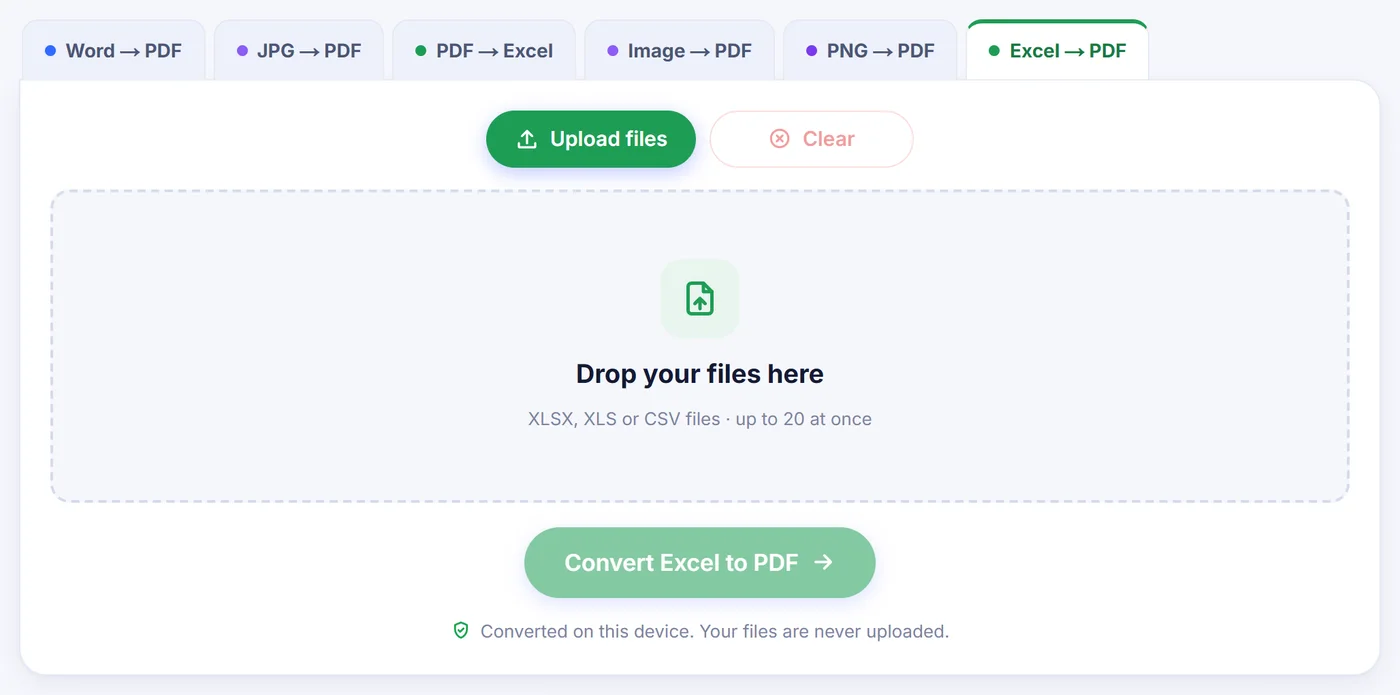
Trascina la cartella di lavoro
Aggiungi uno o più file XLSX, XLS o CSV; ogni foglio di calcolo diventa una scheda che puoi riordinare o rimuovere prima di iniziare.
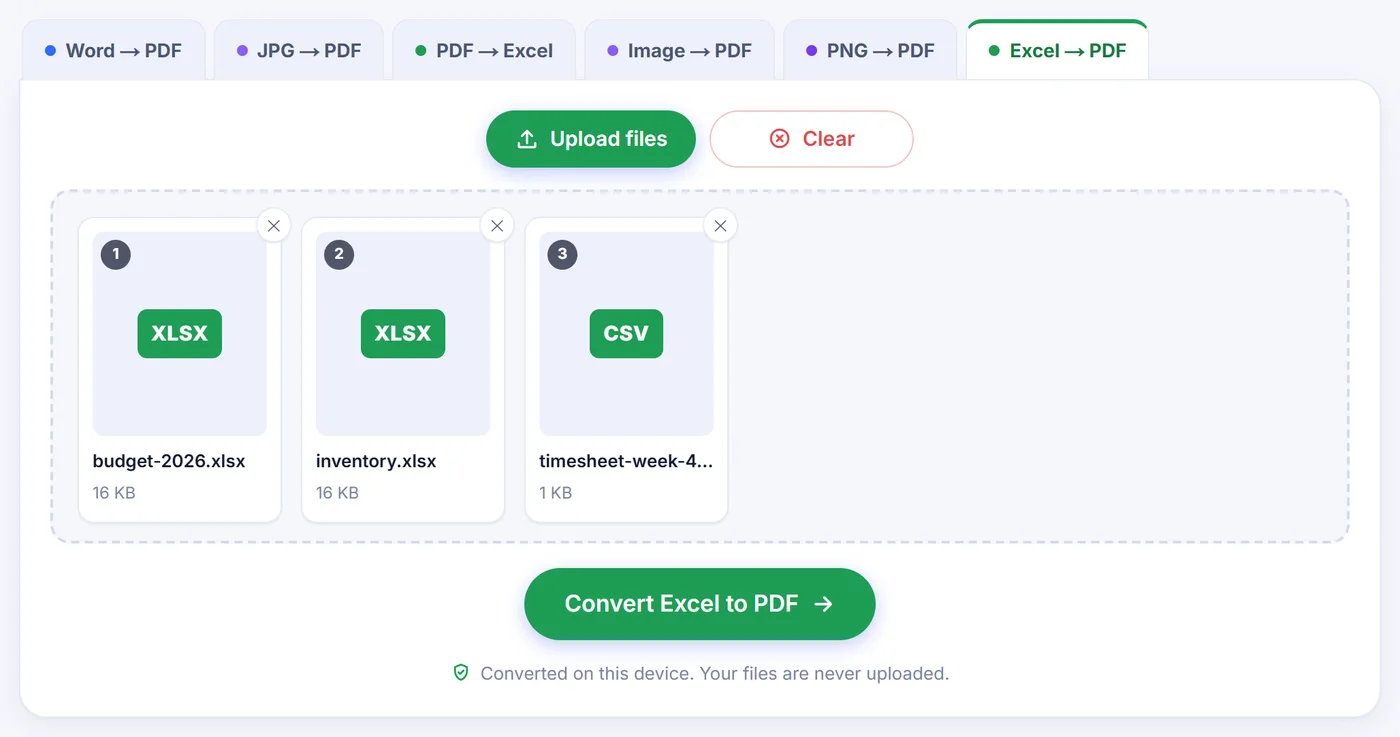
Spunta i fogli e imposta la pagina
Scegli quali fogli stampare, come adattare le colonne, il formato carta e l'orientamento, e guarda l'anteprima aggiornarsi a ogni clic.
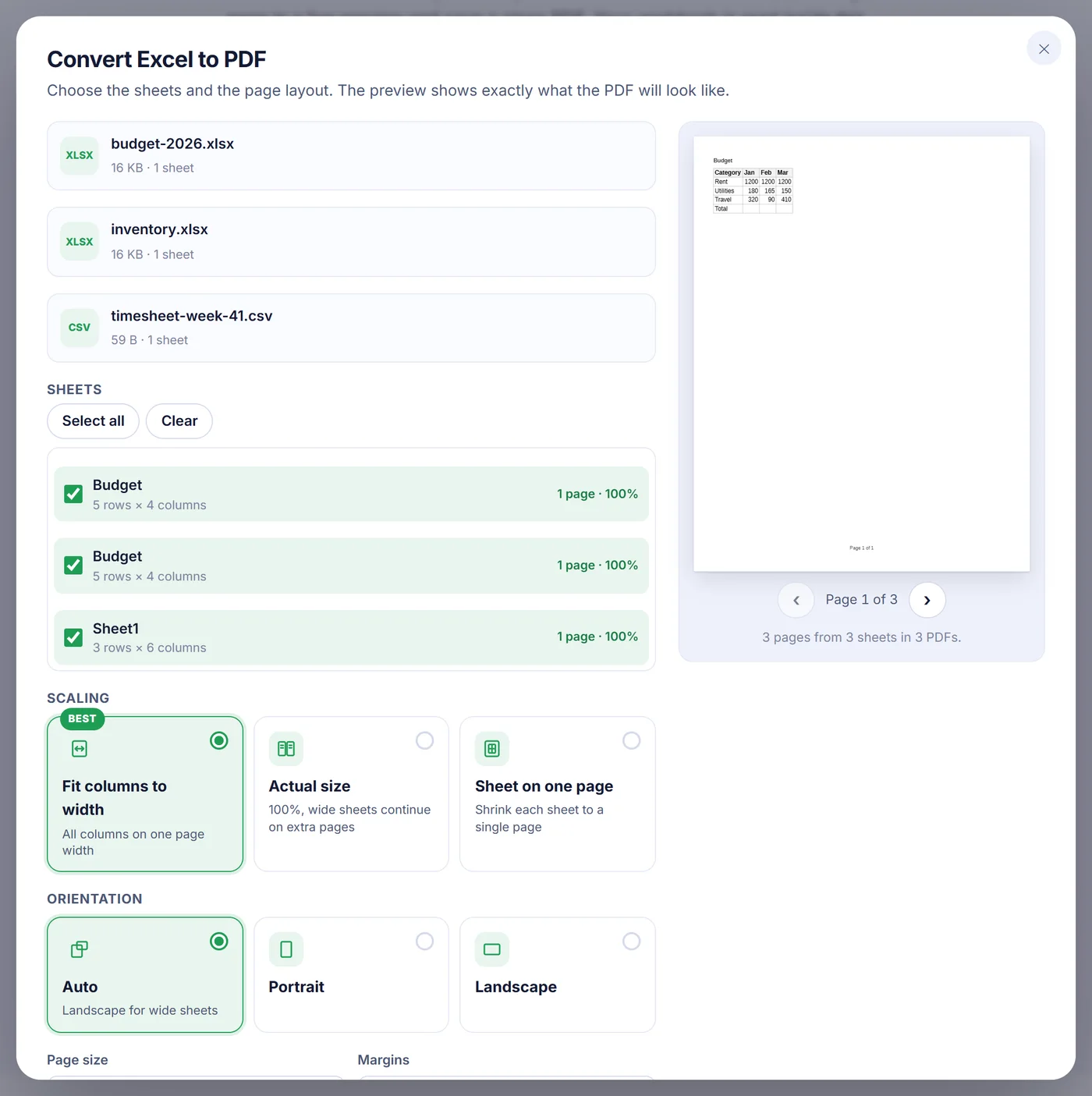
Salva il risultato
Scarica un unico PDF con un segnalibro per ogni foglio, oppure PDF separati per foglio (o per cartella di lavoro, se ne hai aggiunte diverse) raccolti in uno ZIP.
Perché convertire Excel in PDF
Un foglio di calcolo è uno strumento di lavoro; un PDF è un risultato finito. Quando invii un listino prezzi a un cliente, alleghi un rapportino ore a una fattura, consegni un bilancio al consiglio o trasmetti i voti alla segreteria di una scuola, vuoi che chi legge veda i numeri esattamente come li hai disposti tu, non una griglia che può modificare o riordinare per sbaglio. E non dovresti dipendere dal fatto che l'altra persona abbia Excel o trovi la scheda giusta in una cartella di lavoro che ne contiene dodici.
La parte difficile non è mai il formato del file in sé. È la pagina. I fogli Excel non hanno un bordo naturale, quindi una tabella che sta benissimo su un monitor largo può finire su tre fogli di carta, con l'ultima colonna da sola su una pagina e nessuna riga di intestazione a pagina due. Questo convertitore è nato per risolvere proprio questo problema.
Come funziona la conversione qui
- Aggiungi i tuoi file. Sono accettati XLSX, XLS e CSV, e puoi aggiungere più cartelle di lavoro in un colpo solo. Ogni file che aggiungi viene aperto, non soltanto il primo.
- Scegli i fogli. Un elenco con caselle di spunta mostra ogni scheda con le sue dimensioni in righe e colonne. I fogli nascosti partono deselezionati, così una tabella di ricerca dimenticata non finisce nel PDF a meno che tu non la spunti, e i fogli vuoti sono in grigio. Accanto a ogni foglio spuntato vedi quante pagine occuperà e a quale scala.
- Scegli il ridimensionamento. Fit columns to width (adatta le colonne alla larghezza, la scelta consigliata) riduce un foglio quanto basta perché tutte le colonne stiano su una pagina, mentre le righe scorrono verso il basso su tante pagine quante servono. Actual size (dimensione reale) mantiene il 100% e lascia che i fogli larghi continuino su pagine aggiuntive. Sheet on one page (foglio su una pagina) comprime un'intera scheda su una sola pagina, comodo per un riepilogo; un foglio molto lungo continua comunque su più pagine, perché il testo non viene mai ridotto sotto il 30%.
- Imposta la pagina. L'orientamento può essere automatico (per i fogli larghi viene scelto l'orizzontale), verticale oppure orizzontale. I formati carta sono A4, Letter, Legal e A3, con margini stretti, normali o larghi.
- Controlla l'anteprima, poi converti. L'anteprima è disegnata dallo stesso codice di impaginazione che scrive il PDF, quindi quello che sfogli è esattamente quello che ottieni.
Altre impostazioni che vale la pena conoscere
- Righe di intestazione ripetute. I titoli delle colonne possono essere stampati di nuovo in cima a ogni pagina. In modalità automatica il convertitore usa i titoli di stampa del foglio se esistono, altrimenti le righe bloccate, altrimenti la prima riga. Puoi anche forzare da una a cinque righe iniziali.
- Griglia, numeri di pagina e nomi dei fogli. Ciascuno si può attivare o disattivare. I numeri di pagina appaiono in basso come "Page 3 of 8" (pagina 3 di 8) e il nome del foglio compare in cima a ogni pagina.
- Altre opzioni. Evidenzia la riga di intestazione in grassetto su grigio chiaro, centra la tabella in orizzontale, rispetta o ignora l'area di stampa, includi righe e colonne nascoste e mantieni le larghezze delle colonne del file oppure adattale al contenuto.
- Output. Con più fogli puoi ottenere un solo PDF oppure un PDF per foglio. Con più cartelle di lavoro l'impostazione predefinita è un PDF per cartella, ma è disponibile anche un unico PDF combinato. I PDF separati si possono scaricare insieme in uno ZIP.
Ridimensionamento, orientamento, formato carta, margini, griglia, ripetizione dell'intestazione, numeri di pagina, nomi dei fogli e centratura vengono memorizzati in questo browser, così un report mensile esce allo stesso modo anche il mese prossimo.
Cosa viene mantenuto dal tuo foglio di calcolo
Il convertitore legge la formattazione direttamente dalla cartella di lavoro invece di tirare a indovinare. Larghezza delle colonne e altezza delle righe, celle unite, formati numerici come valuta, percentuali e date, testo in grassetto, corsivo e sottolineato, dimensioni e colori dei caratteri, riempimenti delle celle, bordi (compresi quelli punteggiati e tratteggiati), allineamento orizzontale e verticale e testo a capo: tutto passa nel PDF. Rispetta anche quello che avevi preparato per la stampa in Excel: area di stampa, titoli di stampa, interruzioni di pagina manuali e un foglio impostato in orizzontale. Caratteri, bordi, righe bloccate e interruzioni di pagina vengono letti dai file XLSX; un vecchio file XLS mantiene valori, formati numerici e celle unite, ma esce con testo semplice e senza bordi delle celle.
Alcuni dettagli si comportano come fa Excel sulla carta. Il testo lungo sborda nelle celle vuote adiacenti invece di essere tagliato. I numeri troppo larghi per la loro colonna vengono rimpiccioliti per entrarci, anziché trasformarsi in una fila di cancelletti. I link web e di posta elettronica nelle celle restano cliccabili. Le pagine procedono prima verso il basso e poi verso destra, lo stesso ordine usato da Excel.
Il PDF contiene testo vero e linee vettoriali, non uno screenshot. Puoi cercare al suo interno, copiare le cifre e ingrandire senza sfocature. Quando un solo PDF contiene più fogli, ogni foglio ha il proprio segnalibro, così chi legge salta subito alla scheda che gli serve.
Cosa non viene mantenuto
Tieni presenti i limiti prima di inviare qualcosa di importante. Grafici, immagini, forme e commenti non vengono disegnati: si convertono solo il contenuto e la formattazione delle celle, e un foglio che contiene soltanto un grafico non può essere convertito affatto. Tutto il testo è composto in un unico carattere sans-serif pulito, quindi Calibri, Arial o un carattere decorativo diventano quel carattere con la stessa dimensione e lo stesso peso, e il testo barrato viene perso. Le formule non vengono ricalcolate: il PDF mostra i valori salvati per ultimi nel file. I file CSV non hanno formattazione, ed è per questo che la riga di intestazione viene evidenziata automaticamente quando aggiungi un file CSV o XLS.
Consigli per un PDF ordinato da Excel
- Per un foglio molto largo, prova l'orizzontale su A3 prima di accettare caratteri minuscoli. Se la scala scendesse sotto il 30%, il convertitore distribuisce invece le colonne su pagine aggiuntive, e il nome del foglio in cima indica quale intervallo di colonne copre ogni pagina.
- Imposta un'area di stampa in Excel se deve apparire solo una parte del foglio. Viene usata automaticamente.
- Blocca la riga di intestazione in Excel e verrà ripetuta su ogni pagina senza alcuna impostazione aggiuntiva.
Problemi comuni e soluzioni rapide
"Questo foglio di calcolo è protetto da password." Le cartelle di lavoro crittografate non possono essere aperte qui. Rimuovi la password in Excel da File, Informazioni, Proteggi cartella di lavoro, oppure salva una copia non protetta e aggiungi quella.
"Impossibile leggere questo file." Il file è danneggiato oppure non è davvero un foglio di calcolo. Aprilo in Excel o in un altro programma per fogli di calcolo e salvalo di nuovo come XLSX.
"Niente da convertire." Tutti i fogli sono vuoti, oppure il contenuto è fatto solo di grafici e immagini.
Cartelle di lavoro enormi sul telefono. Tutto avviene nella memoria del tuo dispositivo. Se il browser la esaurisce, converti meno fogli alla volta, chiudi le altre schede oppure usa un computer. Puoi annullare mentre il PDF viene scritto.
Privacy: il foglio di calcolo resta con te
Stipendi, dati di vendita ed elenchi di clienti sono esattamente il tipo di informazioni che non dovresti consegnare a uno sconosciuto. Qui non viene inviato nulla da nessuna parte: la pagina carica il codice del convertitore e il tuo browser si occupa di lettura, impaginazione e scrittura del PDF sul tuo computer o telefono. Non esiste alcuna copia altrove, non c'è niente da cancellare in seguito e chiudendo la scheda sparisce tutto. Nessun account, nessun indirizzo e-mail e nessuna filigrana.
Domande frequenti
Come converto un file Excel in PDF senza avere Excel?
Aggiungi il file XLSX, XLS o CSV su questa pagina, spunta i fogli che ti interessano e premi il pulsante di conversione. Tutto gira nel tuo browser, quindi non serve installare alcun programma per fogli di calcolo.
Come faccio a far stare un foglio Excel su una sola pagina del PDF?
Scegli "Sheet on one page" (foglio su una pagina) alla voce Scaling per ridurre ogni foglio su una singola pagina (i fogli molto lunghi si fermano al 30% e continuano su pagine aggiuntive). Se ti basta avere tutte le colonne nella larghezza della pagina, "Fit columns to width" (adatta le colonne alla larghezza) mantiene il testo più grande e lascia che le righe continuino su più pagine.
Posso convertire tutti i fogli di una cartella di lavoro in un unico PDF?
Sì. Spunta tutti i fogli nell'elenco e lascia l'output in un solo PDF; ogni foglio riceve il proprio segnalibro. Puoi anche chiedere un PDF per foglio, consegnati in uno ZIP.
La riga di intestazione si ripete su ogni pagina del PDF?
Sì, è attiva per impostazione predefinita. Il convertitore usa i titoli di stampa o le righe bloccate quando il foglio li ha, e puoi anche scegliere tu stesso da una a cinque righe iniziali.
Grafici e immagini vengono inclusi convertendo Excel in PDF?
No. Vengono convertite solo le celle, con i loro valori e la loro formattazione; grafici, immagini e forme restano fuori.
È sicuro convertire qui un foglio di calcolo confidenziale?
La cartella di lavoro viene elaborata dentro il tuo browser e non viene mai inviata a un server. Quando chiudi la scheda, non ne resta nulla.
Posso convertire un file Excel protetto da password?
Non direttamente. Rimuovi prima la password in Excel o salva una copia non protetta, poi converti quella copia.