Chuyển Excel sang PDF, đúng bố cục bạn muốn
Chuyển Excel sang PDF mà không phải loay hoay với thiết lập in: chọn trang tính, xem trước từng trang ngay lập tức và lưu một bản PDF gọn gàng. Bảng tính được đọc ngay trong tab trình duyệt này và không bao giờ rời khỏi thiết bị của bạn.
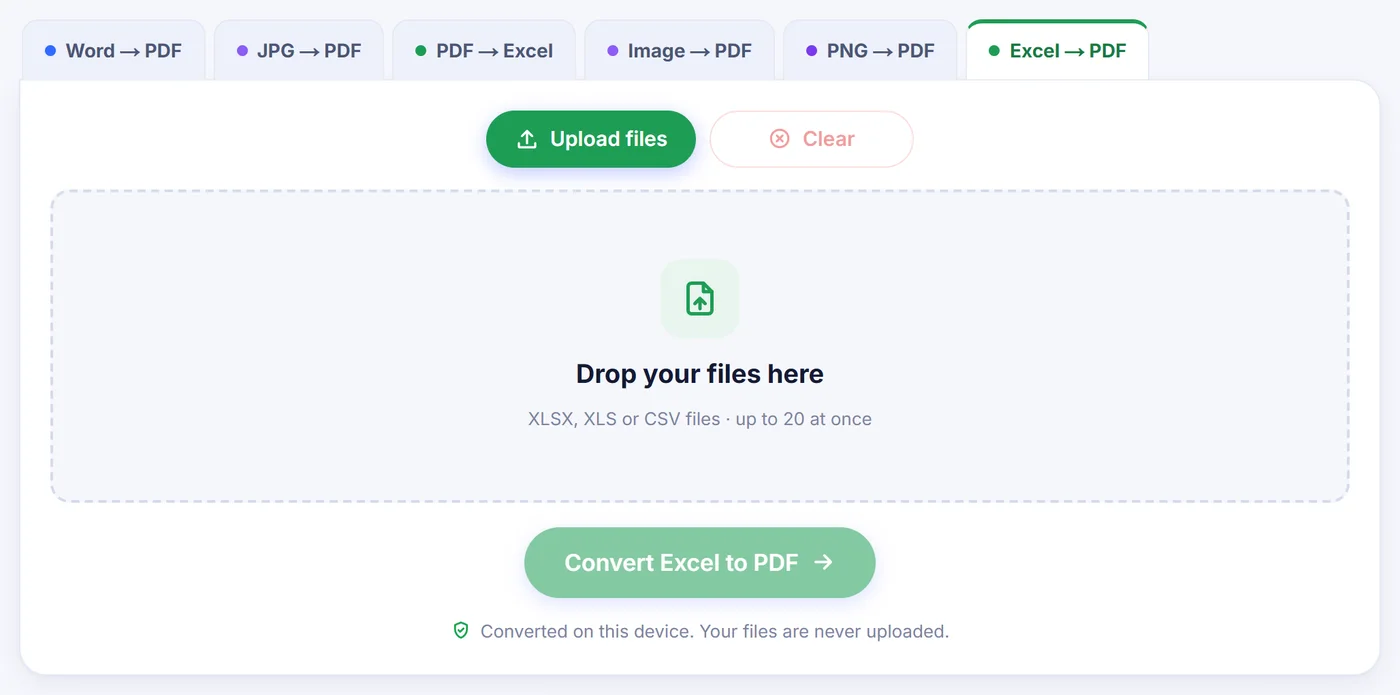
Chuyển đổi ngay trên thiết bị này. Tệp của bạn không bao giờ được tải lên máy chủ.
Cách hoạt động
Thả bảng tính vào
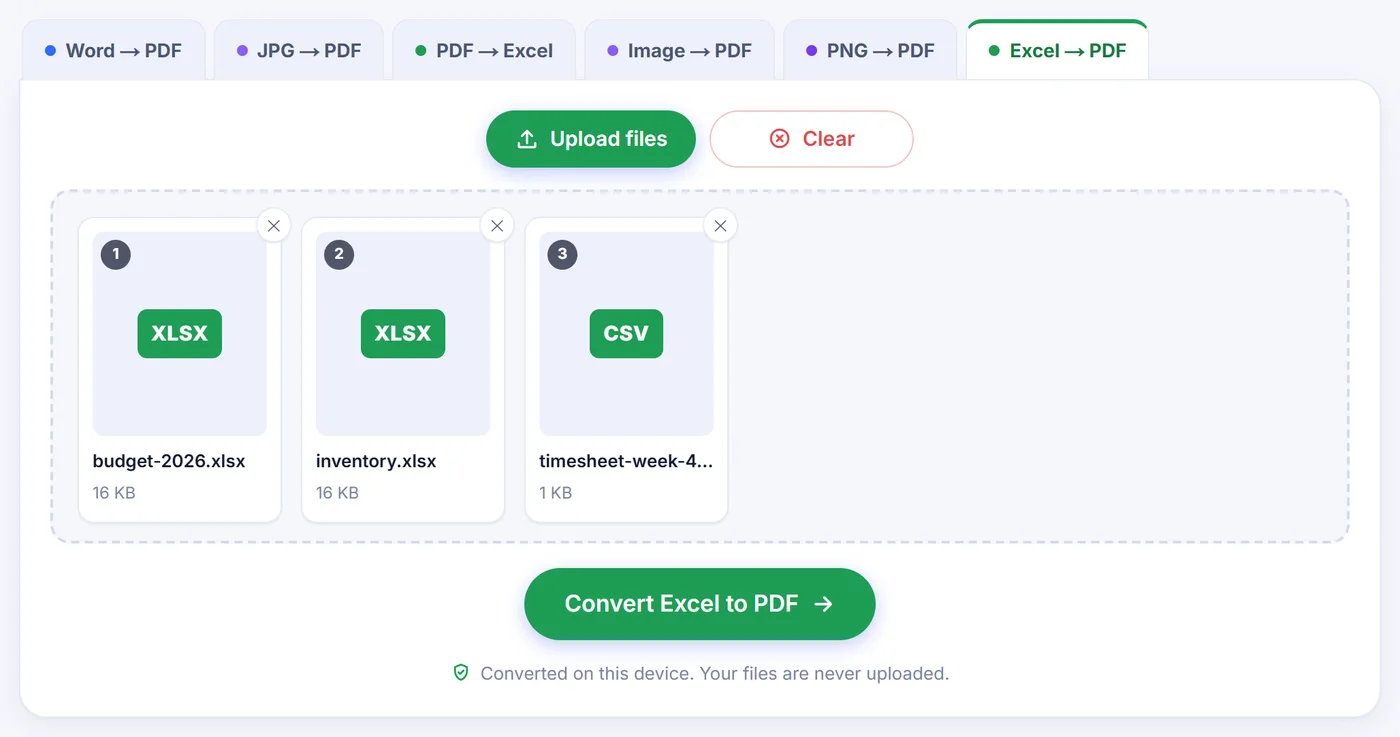
Thêm một hoặc nhiều tệp XLSX, XLS hoặc CSV; mỗi bảng tính trở thành một thẻ mà bạn có thể sắp xếp lại hoặc gỡ bỏ trước khi bắt đầu.
Tích chọn trang tính và thiết lập trang
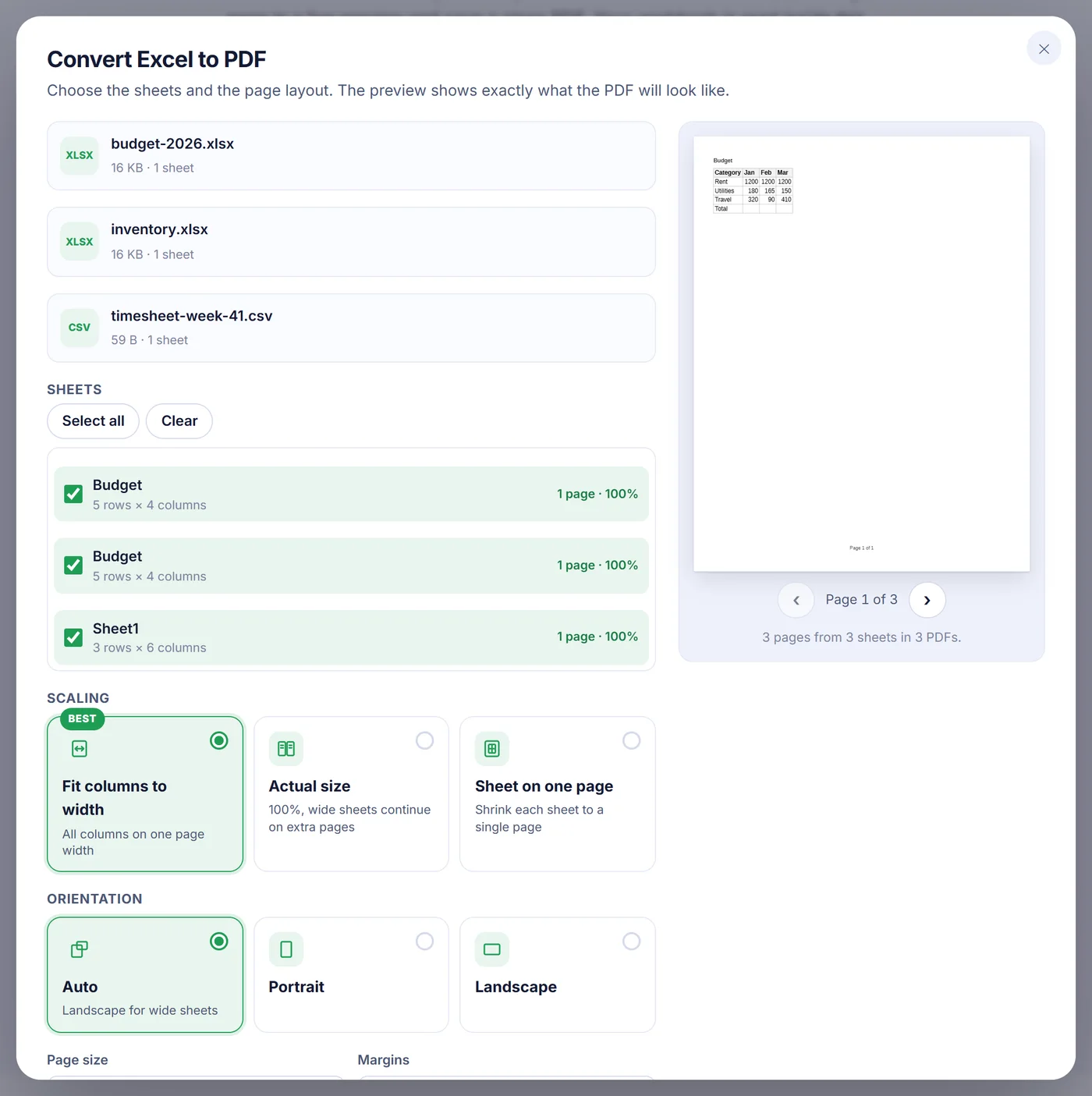
Chọn những tab cần in, cách căn cột cho vừa trang, khổ giấy và hướng giấy, rồi xem bản xem trước cập nhật ngay sau mỗi lần nhấp.
Lưu kết quả
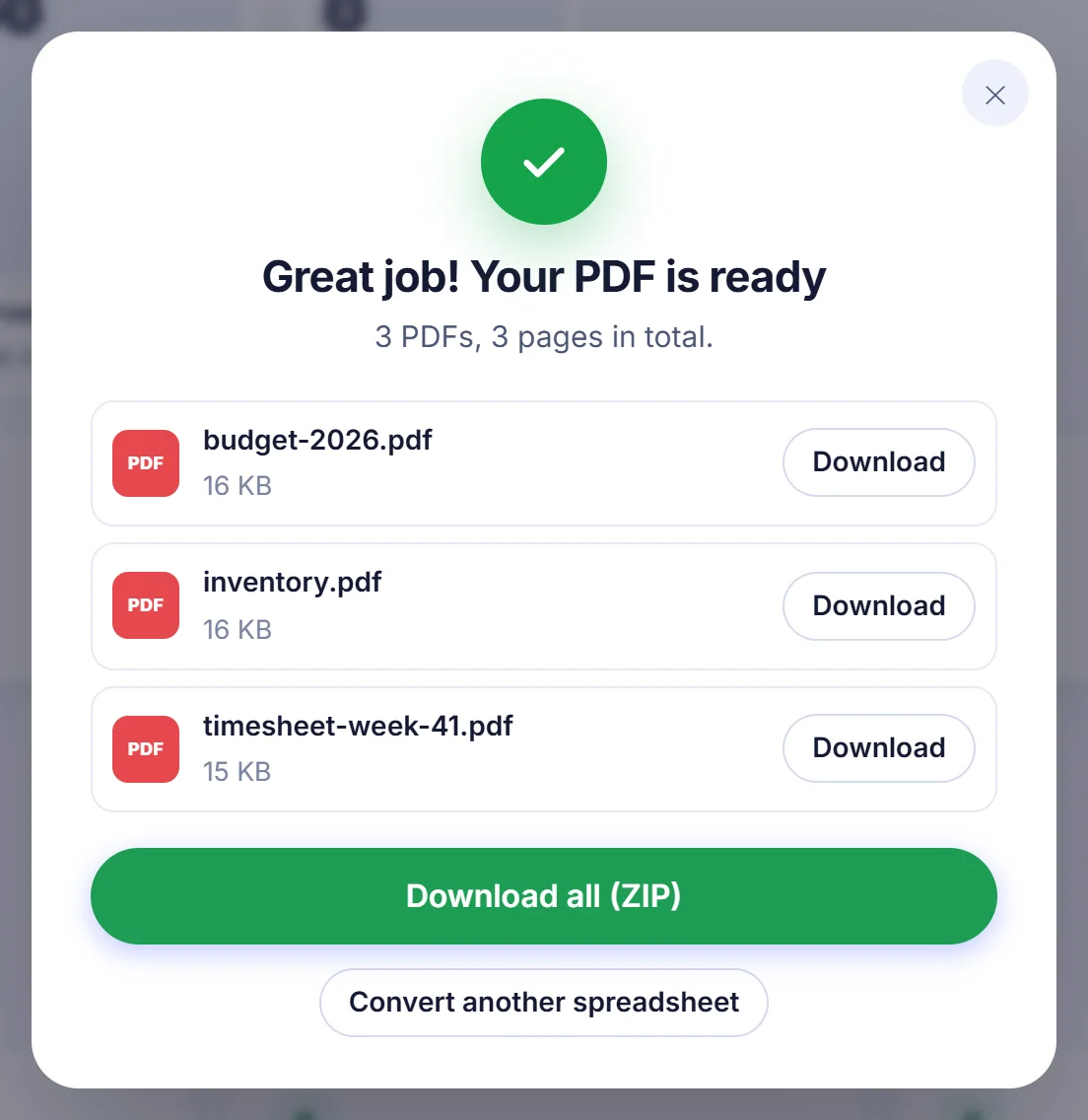
Tải về một tệp PDF có dấu trang cho từng trang tính, hoặc các PDF riêng cho mỗi trang tính (hoặc mỗi sổ làm việc khi bạn thêm nhiều tệp) gói trong một tệp ZIP.
Vì sao mọi người chuyển Excel sang PDF
Bảng tính là công cụ để làm việc; PDF là sản phẩm đã hoàn thiện. Khi bạn gửi bảng giá cho khách hàng, đính kèm bảng chấm công vào hóa đơn, trình ngân sách lên ban lãnh đạo hay nộp bảng điểm cho văn phòng nhà trường, bạn muốn người đọc thấy các con số đúng như bạn đã sắp xếp, chứ không phải một lưới ô mà họ có thể vô tình sửa hoặc sắp xếp lại. Bạn cũng không nên phụ thuộc vào việc người nhận có Excel hay không, hay có tìm đúng tab trong một sổ làm việc có tới mười hai tab hay không.
Phần khó không bao giờ nằm ở định dạng tệp. Nó nằm ở trang giấy. Trang tính Excel không có mép tự nhiên, nên một bảng trông ổn trên màn hình rộng có thể tràn ra ba tờ giấy, với cột cuối cùng lẻ loi trên một trang và trang hai không có hàng tiêu đề. Công cụ này được xây dựng để giải quyết đúng vấn đề đó.
Quá trình chuyển đổi diễn ra thế nào
- Thêm tệp. Chấp nhận XLSX, XLS và CSV, và bạn có thể thêm nhiều sổ làm việc cùng lúc. Mọi tệp bạn thêm đều được mở, không chỉ tệp đầu tiên.
- Chọn trang tính. Một danh sách liệt kê mọi tab kèm kích thước theo số hàng và số cột. Trang tính ẩn mặc định không được tích, nên một bảng tra cứu bỏ quên sẽ không lọt vào PDF trừ khi bạn tích chọn, còn trang tính trống bị làm mờ. Bên cạnh mỗi trang tính đã tích, bạn thấy nó sẽ chiếm bao nhiêu trang và ở tỷ lệ nào.
- Chọn tỷ lệ. Fit columns to width (vừa cột theo chiều rộng, lựa chọn được khuyên dùng) thu nhỏ trang tính vừa đủ để mọi cột nằm gọn trong một trang, còn các hàng chảy xuống bao nhiêu trang tùy cần. Actual size (kích thước thật) giữ nguyên 100% và để trang tính rộng tiếp tục sang các trang bổ sung. Sheet on one page (trang tính trên một trang) ép cả tab vào một trang duy nhất, tiện cho bảng tổng hợp; trang tính quá dài vẫn tiếp tục sang trang khác, vì chữ không bao giờ bị thu nhỏ dưới 30%.
- Thiết lập trang. Hướng giấy có thể là tự động (trang tính rộng sẽ được chọn khổ ngang), dọc hoặc ngang. Khổ giấy gồm A4, Letter, Legal và A3, với lề hẹp, bình thường hoặc rộng.
- Kiểm tra bản xem trước rồi chuyển đổi. Bản xem trước được vẽ bằng chính đoạn mã dàn trang tạo ra PDF, nên những gì bạn lật xem chính là những gì bạn nhận được.
Các thiết lập khác đáng biết
- Lặp lại hàng tiêu đề. Tiêu đề cột có thể được in lại ở đầu mỗi trang. Ở chế độ tự động, công cụ dùng tiêu đề in của trang tính nếu có, nếu không thì dùng các hàng đã cố định, nếu không nữa thì dùng hàng đầu tiên. Bạn cũng có thể ép lặp từ một đến năm hàng đầu.
- Đường lưới, số trang và tên trang tính. Mỗi mục đều có thể bật hoặc tắt. Số trang hiển thị dạng "Page 3 of 8" ở cuối trang, còn tên trang tính nằm ở đầu mỗi trang.
- Tùy chọn thêm. Tô đậm hàng tiêu đề trên nền xám nhạt, căn giữa bảng theo chiều ngang, tôn trọng hoặc bỏ qua vùng in, đưa vào cả hàng và cột ẩn, và giữ độ rộng cột như trong tệp hoặc co giãn theo nội dung.
- Đầu ra. Với nhiều trang tính, bạn có thể lấy một PDF hoặc mỗi trang tính một PDF. Với nhiều sổ làm việc, mặc định là mỗi sổ một PDF, và cũng có sẵn lựa chọn gộp tất cả vào một PDF duy nhất. Các PDF riêng có thể tải về cùng lúc dưới dạng ZIP.
Tỷ lệ, hướng giấy, khổ giấy, lề, đường lưới, lặp tiêu đề, số trang, tên trang tính và căn giữa được ghi nhớ trong trình duyệt này, nên báo cáo hằng tháng sẽ ra đúng kiểu như vậy vào tháng sau.
Những gì được giữ nguyên từ bảng tính của bạn
Công cụ đọc định dạng trực tiếp từ sổ làm việc thay vì đoán. Độ rộng cột và chiều cao hàng, ô gộp, định dạng số như tiền tệ, phần trăm và ngày tháng, chữ đậm, nghiêng và gạch chân, cỡ chữ và màu chữ, màu nền ô, đường viền (kể cả nét chấm và nét đứt), căn ngang và căn dọc, cùng chữ xuống dòng tự động đều được giữ lại. Nó cũng tôn trọng những gì bạn đã chuẩn bị để in trong Excel: vùng in, tiêu đề in, ngắt trang thủ công và trang tính đặt khổ ngang. Phông chữ, đường viền, hàng cố định và ngắt trang được đọc từ tệp XLSX; tệp XLS cũ hơn giữ được giá trị, định dạng số và ô gộp nhưng ra chữ thường và không có đường viền ô.
Một vài chi tiết hoạt động giống như Excel khi in ra giấy. Chữ dài tràn sang các ô trống bên cạnh thay vì bị cắt. Số quá rộng so với cột được thu nhỏ cho vừa thay vì biến thành một dãy dấu thăng. Liên kết web và email trong ô vẫn nhấp được. Các trang chạy xuống dưới trước rồi mới sang ngang, đúng thứ tự Excel dùng.
PDF chứa chữ thật và đường vector, không phải ảnh chụp màn hình. Bạn có thể tìm kiếm, sao chép số liệu ra ngoài và phóng to mà không bị nhòe. Khi một PDF chứa nhiều trang tính, mỗi trang tính có dấu trang riêng, nên người đọc có thể nhảy thẳng tới tab họ cần.
Những gì không được chuyển
Hãy nắm rõ giới hạn trước khi gửi thứ gì quan trọng. Biểu đồ, hình ảnh, hình vẽ và ghi chú không được vẽ: chỉ nội dung ô và định dạng ô được chuyển đổi, và một trang tính chỉ chứa mỗi biểu đồ thì hoàn toàn không chuyển được. Toàn bộ chữ được đặt bằng một kiểu chữ sans-serif gọn gàng, nên Calibri, Arial hay một phông trang trí sẽ thành kiểu chữ đó với cùng cỡ và độ đậm, còn gạch ngang chữ bị bỏ. Công thức không được tính lại; PDF hiển thị giá trị được lưu lần cuối trong tệp. Tệp CSV không mang định dạng, vì vậy hàng tiêu đề được tự động tô nổi bật khi bạn thêm tệp CSV hoặc XLS.
Mẹo để kết quả chuyển Excel sang PDF gọn đẹp
- Với trang tính rất rộng, hãy thử khổ ngang trên A3 trước khi chấp nhận chữ nhỏ. Nếu tỷ lệ phải xuống dưới 30%, công cụ sẽ chia các cột sang trang bổ sung thay vì thu nhỏ thêm, và tên trang tính ở đầu trang cho biết mỗi trang bao phủ dải cột nào.
- Đặt vùng in trong Excel nếu chỉ một phần trang tính cần xuất hiện. Vùng in được dùng tự động.
- Cố định hàng tiêu đề trong Excel và nó sẽ lặp lại trên mọi trang mà không cần thiết lập thêm.
Lỗi thường gặp và cách khắc phục nhanh
"Bảng tính này được bảo vệ bằng mật khẩu." Sổ làm việc đã mã hóa không thể mở ở đây. Hãy gỡ mật khẩu trong Excel tại File, Info, Protect Workbook, hoặc lưu một bản sao không bảo vệ rồi thêm bản sao đó.
"Không đọc được tệp này." Tệp bị hỏng hoặc thực ra không phải bảng tính. Hãy mở bằng Excel hoặc một chương trình bảng tính khác rồi lưu lại dưới dạng XLSX.
"Không có gì để chuyển đổi." Mọi trang tính đều trống, hoặc nội dung chỉ gồm biểu đồ và hình ảnh.
Sổ làm việc khổng lồ trên điện thoại. Mọi thứ diễn ra trong bộ nhớ thiết bị của bạn. Nếu trình duyệt hết bộ nhớ, hãy chuyển ít trang tính hơn mỗi lần, đóng các tab khác hoặc dùng máy tính. Bạn có thể hủy trong lúc PDF đang được ghi.
Quyền riêng tư: bảng tính luôn ở lại với bạn
Bảng lương, số liệu bán hàng và danh sách khách hàng chính là loại dữ liệu bạn không nên giao cho người lạ. Ở đây không có gì được gửi đi đâu cả: trang web tải mã của công cụ, rồi trình duyệt của bạn tự đọc, dàn trang và ghi PDF ngay trên máy tính hoặc điện thoại của bạn. Không có bản sao nào ở nơi khác, không có gì phải xóa sau này, và đóng tab là mọi thứ biến mất. Không cần tài khoản, không cần email và không có watermark.
Câu hỏi thường gặp
Làm sao chuyển tệp Excel sang PDF khi không có Excel?
Thêm tệp XLSX, XLS hoặc CSV vào trang này, tích chọn các trang tính bạn cần rồi nhấn nút chuyển đổi. Mọi thứ chạy trong trình duyệt web, nên không cần cài chương trình bảng tính nào.
Làm sao để một trang tính Excel vừa gọn trong một trang PDF?
Chọn "Sheet on one page" trong phần Scaling để thu nhỏ mỗi trang tính vào một trang duy nhất (trang tính rất dài dừng ở 30% và tiếp tục sang trang bổ sung). Nếu bạn chỉ cần mọi cột nằm trong chiều rộng trang, "Fit columns to width" giữ chữ lớn hơn và để các hàng chảy sang nhiều trang.
Có thể chuyển tất cả trang tính của một sổ làm việc thành một PDF không?
Có. Tích chọn mọi trang tính trong danh sách và giữ đầu ra là một PDF duy nhất; mỗi trang tính sẽ có dấu trang riêng. Bạn cũng có thể yêu cầu mỗi trang tính một PDF, giao dưới dạng ZIP.
Hàng tiêu đề có lặp lại trên mọi trang PDF không?
Có, tính năng này bật mặc định. Công cụ dùng tiêu đề in hoặc hàng cố định khi trang tính có, và bạn cũng có thể tự chọn từ một đến năm hàng đầu.
Biểu đồ và hình ảnh có được đưa vào khi chuyển Excel sang PDF không?
Không. Chỉ các ô, giá trị và định dạng của chúng được chuyển đổi; biểu đồ, hình ảnh và hình vẽ bị bỏ qua.
Chuyển bảng tính bảo mật ở đây có an toàn không?
Sổ làm việc được xử lý ngay trong trình duyệt của bạn và không bao giờ được gửi lên máy chủ. Khi bạn đóng tab, không còn gì của nó lưu lại.
Có chuyển được tệp Excel có mật khẩu không?
Không trực tiếp. Hãy gỡ mật khẩu trong Excel hoặc lưu một bản sao không bảo vệ trước, rồi chuyển bản sao đó.