Excel(エクセル)をPDFに変換、レイアウトは思いのままに
ExcelをPDFに変換、面倒な印刷設定はもう不要です。シートを選び、ライブプレビューで全ページを確かめて、きれいな PDF を保存するだけ。ブックはこのブラウザのタブ内で読み取られ、端末の外に出ることはありません。
変換はこの端末内で行われます。ファイルがアップロードされることはありません。
使い方
ブックを追加する
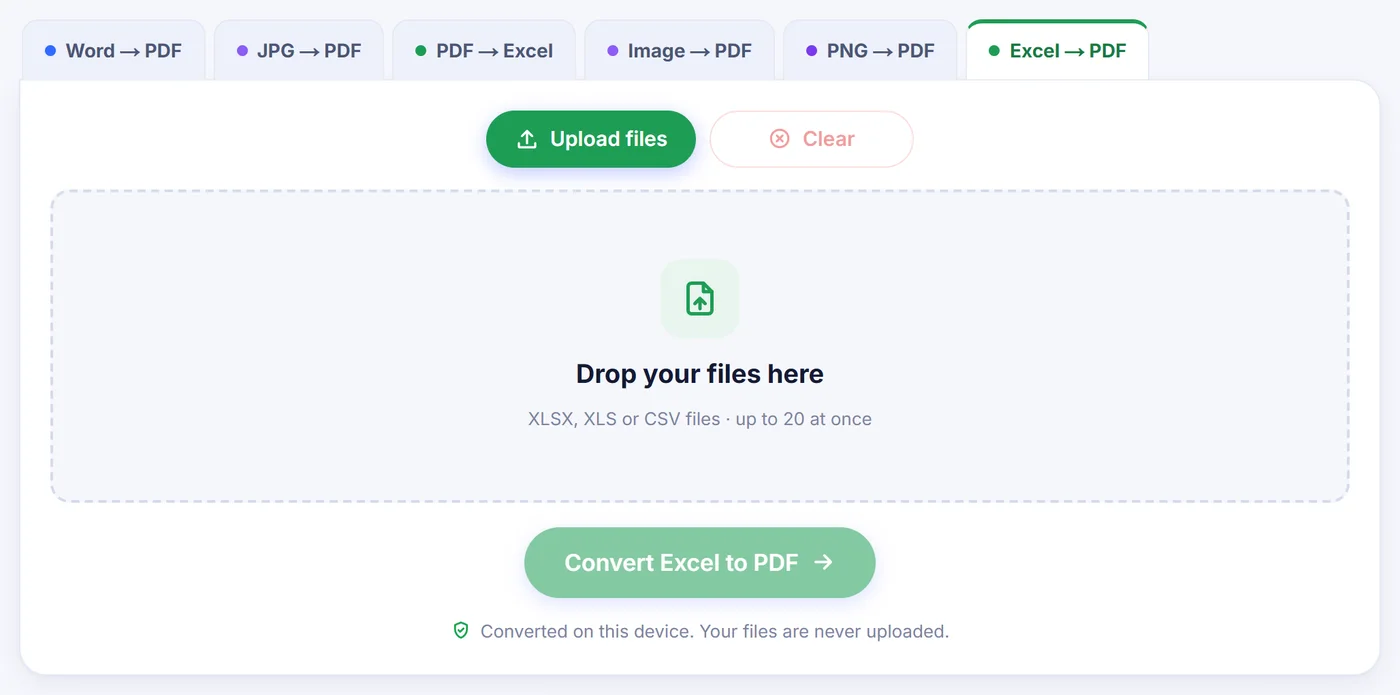
XLSX、XLS、CSV ファイルを 1 つ、または複数まとめて追加します。各スプレッドシートはカードとして表示され、開始前に並べ替えたり取り除いたりできます。
シートを選び、ページを設定する
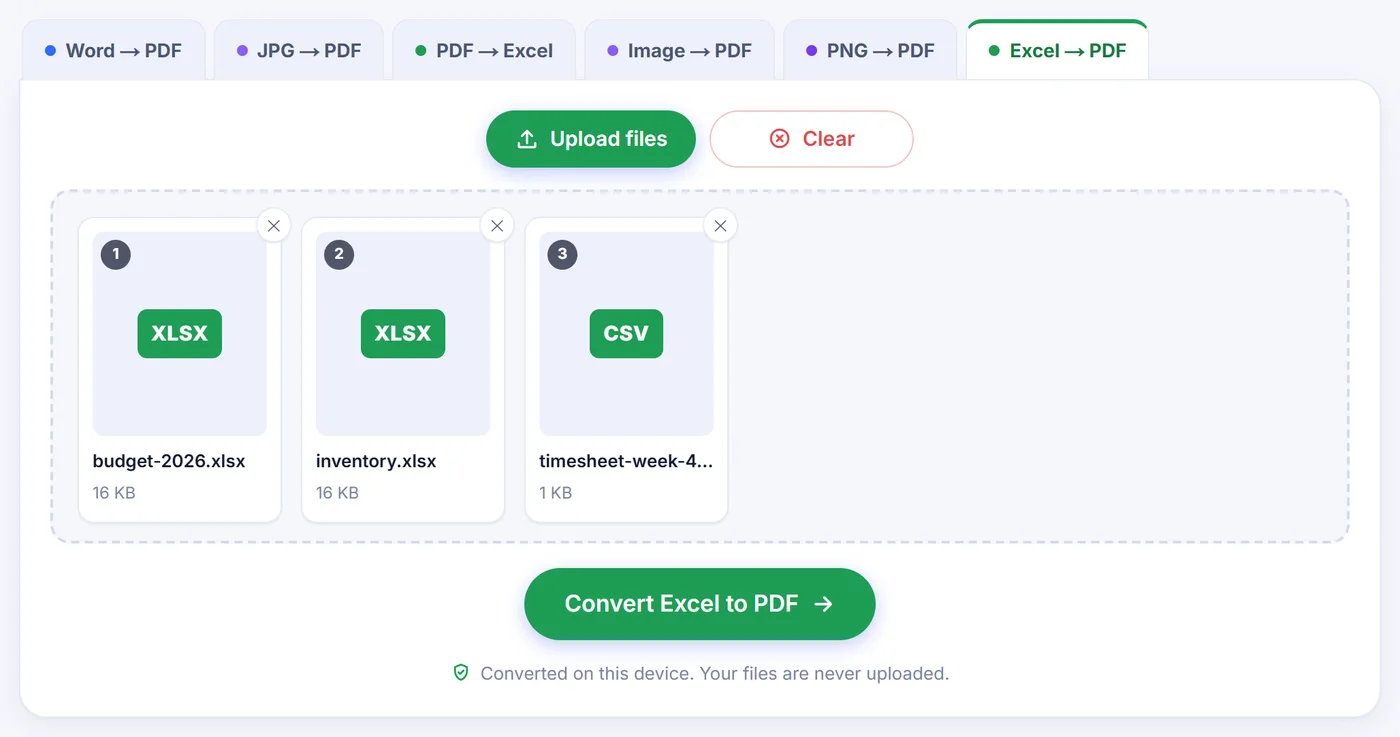
出力するタブ、列の収め方、用紙サイズと向きを選びます。クリックするたびにプレビューが更新されるのを確かめながら設定できます。
結果を保存する
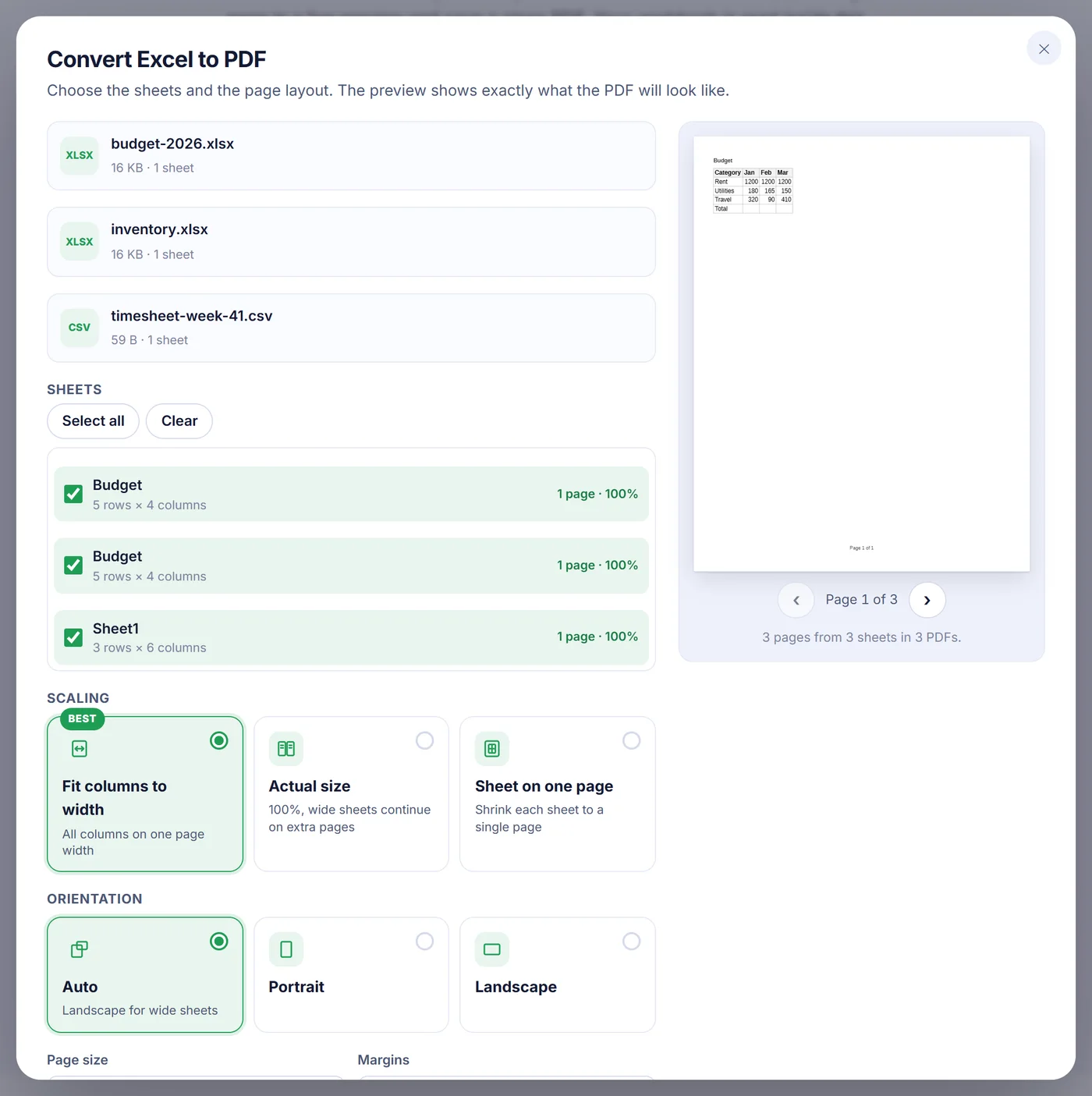
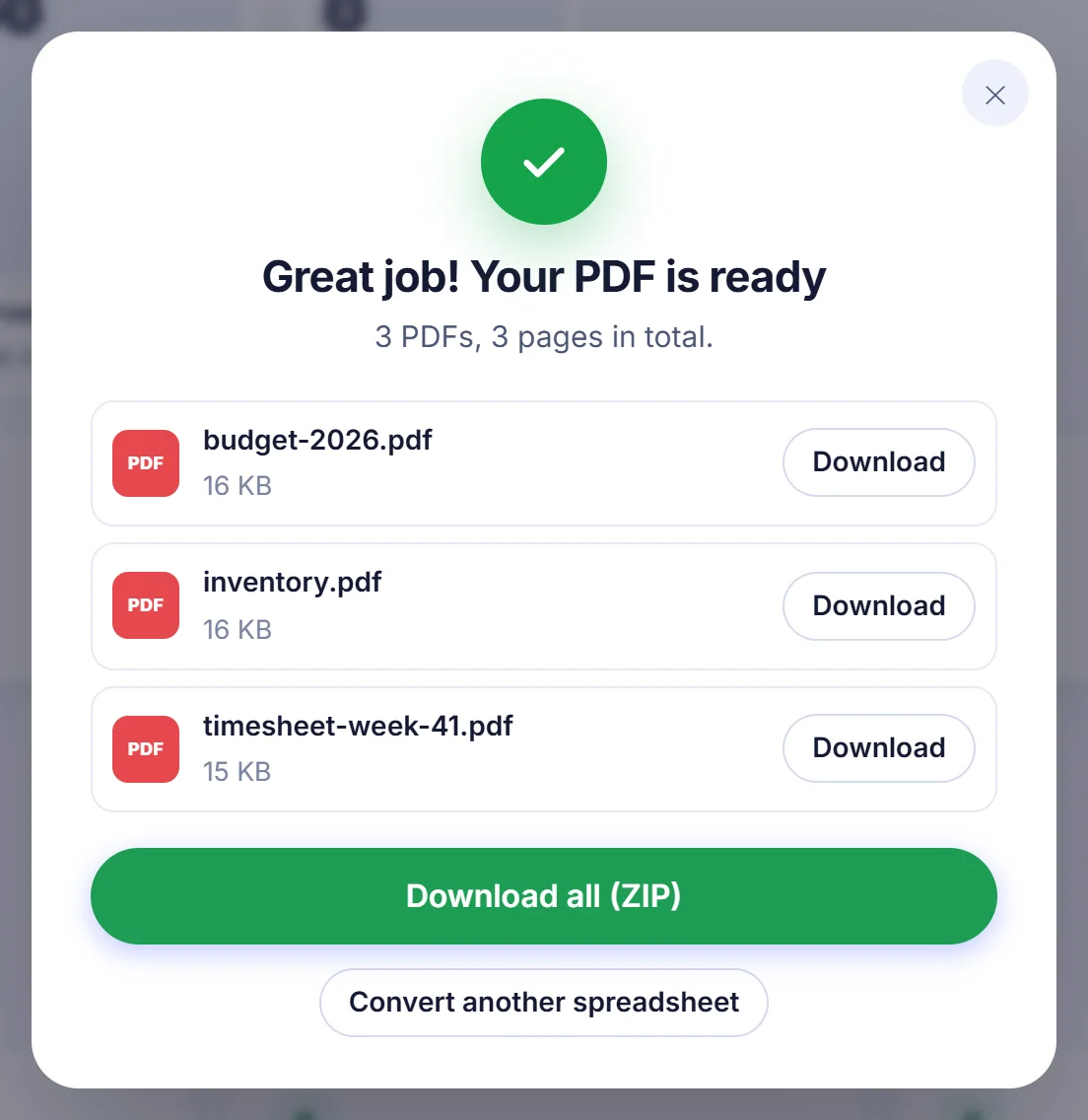
シートごとにしおりが付いた 1 つの PDF をダウンロードするか、シートごと(複数のブックを追加した場合はブックごと)に分かれた PDF を ZIP にまとめて受け取ります。
ExcelをPDFに変換する理由
スプレッドシートは作業のための道具で、PDF は完成品です。取引先に価格表を送る、請求書にタイムシートを添付する、役員会に予算案を渡す、学校の事務室に成績を提出する。こうした場面では、相手には自分が並べたとおりの数字を見てもらいたいもので、うっかり編集や並べ替えができてしまう表を渡したいわけではありません。相手が Excel を持っているか、タブが 12 枚もあるブックの中から正しいシートを探し当ててくれるかに頼るのも避けたいところです。
厄介なのはファイル形式そのものではなく、ページです。Excel のシートには本来「端」がないため、横長のモニターではきれいに見える表が、紙では 3 枚にまたがり、最後の列だけが 1 ページに取り残され、2 ページ目には見出し行がない、ということが起こります。この変換ツールは、まさにその問題を解決するために作られています。
この変換ツールでの変換の流れ
- ファイルを追加します。XLSX、XLS、CSV に対応しており、複数のブックを一度に追加できます。追加したファイルは最初の 1 つだけでなく、すべて開かれます。
- シートを選びます。チェックリストにすべてのタブが行数・列数とともに表示されます。非表示のシートは最初からチェックが外れているので、残しておいた参照用の表がチェックしない限り PDF に入ることはなく、空のシートはグレー表示になります。チェックしたシートの横には、何ページになるか、どの倍率になるかが表示されます。
- 拡大縮小を選びます。「Fit columns to width」(列をページ幅に合わせる、推奨)は、すべての列が 1 ページの幅に収まるぎりぎりまでシートを縮小し、行は必要な分だけ下のページへ続きます。「Actual size」(実際のサイズ)は 100% のまま、幅の広いシートを追加のページに続けます。「Sheet on one page」(シートを 1 ページに)はタブ全体を 1 ページに押し込むもので、サマリーに便利です。ただし文字は 30% より小さくならないため、非常に長いシートはそれでも複数ページに続きます。
- ページを設定します。向きは自動(幅の広いシートには横向きが選ばれます)、縦、横から選べます。用紙サイズは A4、Letter、Legal、A3 で、余白は狭い・標準・広いの 3 段階です。
- プレビューを確認して変換します。プレビューは PDF を書き出すのと同じレイアウトコードで描画されるので、画面でめくったとおりのものが出来上がります。
知っておきたいその他の設定
- 見出し行の繰り返し。列の見出しを各ページの先頭にもう一度印刷できます。自動の場合、シートに印刷タイトルがあればそれを、なければウィンドウ枠の固定行を、それもなければ 1 行目を使います。先頭の 1〜5 行を自分で指定することもできます。
- 枠線、ページ番号、シート名。それぞれ個別にオン・オフできます。ページ番号は下部に「Page 3 of 8」の形式で入り、シート名は各ページの上部に表示されます。
- その他のオプション。見出し行を薄いグレーの背景に太字で強調する、表を水平方向に中央揃えにする、印刷範囲を尊重するか無視するか、非表示の行や列を含める、列幅をファイルのまま使うか内容に合わせるか、を選べます。
- 出力。複数のシートがある場合は、1 つの PDF にまとめるか、シートごとに PDF を作るかを選べます。複数のブックがある場合、既定ではブックごとに 1 つの PDF になり、すべてを結合した 1 つの PDF にすることもできます。分かれた PDF は ZIP にまとめてダウンロードできます。
拡大縮小、向き、用紙サイズ、余白、枠線、見出し行の繰り返し、ページ番号、シート名、中央揃えの設定はこのブラウザに記憶されるので、月次レポートは来月も同じ仕上がりになります。
スプレッドシートから引き継がれるもの
この変換ツールは書式を推測するのではなく、ブックから直接読み取ります。列幅と行の高さ、結合セル、通貨・パーセント・日付などの表示形式、太字・斜体・下線、フォントサイズと色、セルの塗りつぶし、罫線(点線や破線を含む)、水平・垂直方向の配置、折り返し表示はすべて引き継がれます。Excel で印刷用に準備した内容、つまり印刷範囲、印刷タイトル、手動の改ページ、横向きに設定したシートも反映されます。フォント、罫線、固定行、改ページは XLSX ファイルから読み取られます。古い XLS ファイルの場合、値、表示形式、結合セルは保持されますが、文字は標準の書式になり、セルの罫線は付きません。
細かな点は Excel で紙に印刷したときと同じように振る舞います。長い文字列は切り捨てられず、隣の空いたセルにはみ出して表示されます。列幅に収まらない数値は「####」にならず、収まるように縮小されます。セル内の Web リンクやメールアドレスのリンクはクリックできるままです。ページは Excel と同じ順序で、まず下方向へ、次に右方向へ進みます。
出来上がる PDF はスクリーンショットではなく、本物のテキストとベクター線で構成されています。検索も、数字のコピーも、ぼやけずに拡大することもできます。1 つの PDF に複数のシートが入っている場合は、シートごとにしおりが付くので、読み手は必要なタブにすぐ移動できます。
引き継がれないもの
大切なものを送る前に、制限を知っておいてください。グラフ、画像、図形、コメントは描画されません。変換されるのはセルの内容とセルの書式だけで、グラフしか含まれていないシートはまったく変換できません。すべての文字はすっきりした 1 種類のサンセリフ体で組まれるため、Calibri や Arial、装飾的なフォントも同じサイズと太さのままその書体になり、取り消し線は失われます。数式は再計算されず、PDF にはファイルに最後に保存された値が表示されます。CSV ファイルには書式がないため、CSV または XLS ファイルを追加したときは見出し行が既定で強調表示されます。
ExcelからPDFへきれいに変換するコツ
- 非常に幅の広いシートは、小さな文字で妥協する前に A3 の横向きを試してみてください。倍率が 30% を下回りそうな場合、ツールは代わりに列を追加のページに分割し、上部のシート名に各ページがどの列範囲を含むかが表示されます。
- シートの一部だけを出力したい場合は、Excel で印刷範囲を設定してください。自動的に使用されます。
- Excel で見出し行を固定しておけば、追加の設定なしで各ページに繰り返されます。
よくある問題と手早い対処法
「このスプレッドシートはパスワードで保護されています」暗号化されたブックはここでは開けません。Excel の「ファイル」→「情報」→「ブックの保護」でパスワードを解除するか、保護なしのコピーを保存して、そのコピーを追加してください。
「このファイルを読み取れませんでした」ファイルが破損しているか、実際にはスプレッドシートではありません。Excel か別の表計算ソフトで開き、XLSX として保存し直してください。
「変換するものがありません」すべてのシートが空か、内容がグラフと画像だけです。
スマートフォンで巨大なブックを扱う場合。処理はすべて端末のメモリ上で行われます。ブラウザのメモリが足りなくなったら、一度に変換するシートを減らす、他のタブを閉じる、またはパソコンを使ってください。PDF の書き出し中にキャンセルすることもできます。
プライバシー:スプレッドシートは手元から離れません
給与、売上、顧客リストは、まさに見知らぬ相手に渡すべきではないデータです。ここでは何もどこにも送信されません。ページは変換ツールのコードを読み込むだけで、読み取り、レイアウト、PDF の書き出しはお使いのパソコンやスマートフォンの上でブラウザが行います。ほかの場所にコピーは存在せず、後から削除するものもなく、タブを閉じればすべて消えます。アカウントもメールアドレスも不要で、透かしも入りません。
よくある質問
Excel がなくても Excel ファイルを PDF に変換できますか?
このページに XLSX、XLS、CSV ファイルを追加し、必要なシートにチェックを入れて変換ボタンを押すだけです。すべてウェブブラウザの中で動作するので、表計算ソフトをインストールする必要はありません。
Excel のシートを PDF の 1 ページに収めるには?
拡大縮小で「Sheet on one page」を選ぶと、各シートが 1 ページに縮小されます(非常に長いシートは 30% で止まり、追加のページに続きます)。すべての列がページ幅に収まれば十分なら、「Fit columns to width」のほうが文字が大きく保たれ、行は複数ページに続きます。
ブックのすべてのシートを 1 つの PDF に変換できますか?
はい。リストのすべてのシートにチェックを入れ、出力を 1 つの PDF のままにしてください。シートごとにしおりが付きます。シートごとに PDF を作って ZIP で受け取ることもできます。
見出し行は PDF の各ページで繰り返されますか?
はい、既定でオンになっています。シートに印刷タイトルや固定行があればそれを使い、先頭の 1〜5 行を自分で指定することもできます。
Excel を PDF に変換するとき、グラフや画像は含まれますか?
いいえ。変換されるのはセルとその値、書式だけで、グラフ、画像、図形は含まれません。
機密性の高いスプレッドシートをここで変換しても安全ですか?
ブックはお使いのブラウザの中だけで処理され、サーバーに送信されることはありません。タブを閉じれば、何も残りません。
パスワード付きの Excel ファイルを変換できますか?
そのままでは変換できません。先に Excel でパスワードを解除するか、保護なしのコピーを保存して、そのコピーを変換してください。