Excel'i PDF'e Çevir – Sayfa Düzeni Tam İstediğiniz Gibi
Excel'i PDF'e çevirmek için yazdırma ayarlarıyla boğuşmanız gerekmez: çalışma sayfalarını seçin, her sayfayı canlı önizlemede görün ve temiz bir PDF kaydedin. Çalışma kitabınız bu tarayıcı sekmesinde okunur ve cihazınızdan hiç çıkmaz.
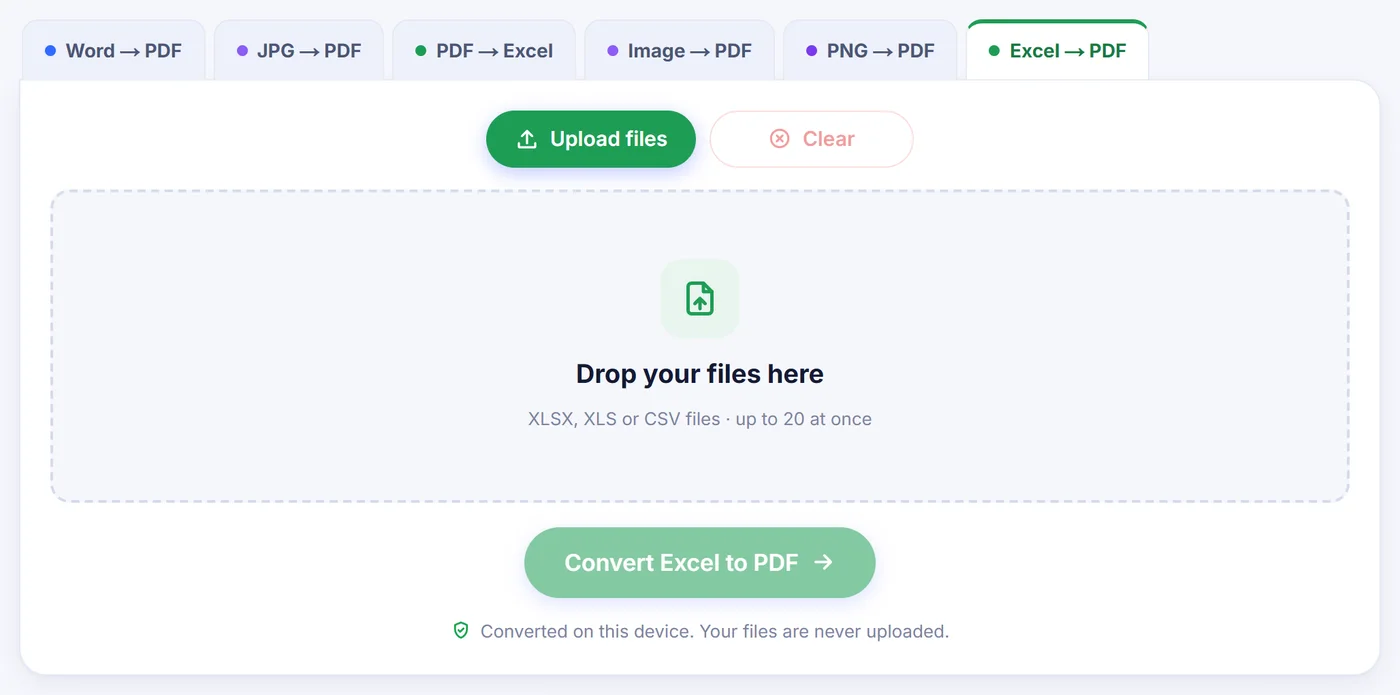
Dönüştürme bu cihazda yapılır. Dosyalarınız hiçbir zaman yüklenmez.
Nasıl çalışır?
Çalışma kitabınızı bırakın
Bir veya birden fazla XLSX, XLS ya da CSV dosyası ekleyin; her tablo bir karta dönüşür, başlamadan önce kartları sıralayabilir veya kaldırabilirsiniz.
Sekmeleri işaretleyin, sayfayı ayarlayın
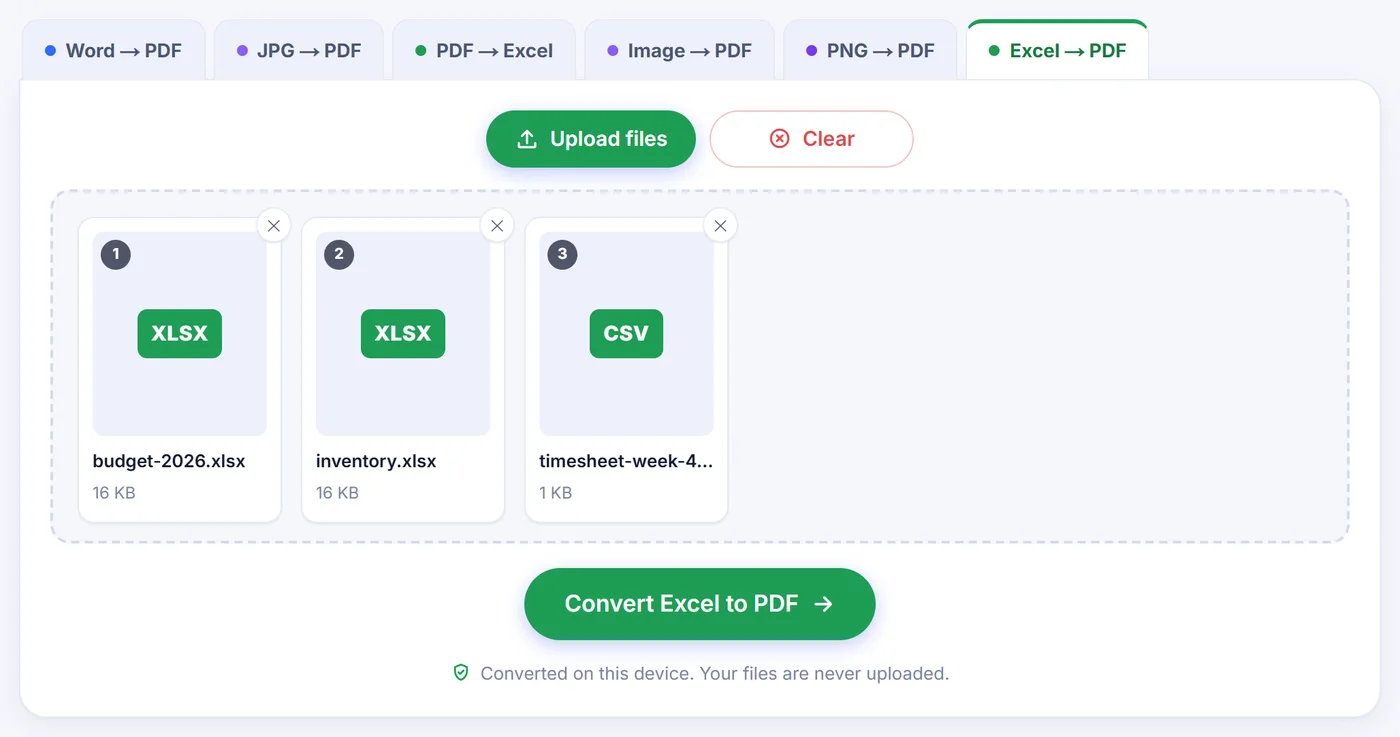
Hangi sekmelerin yazdırılacağını, sütunların sayfaya nasıl sığacağını, kağıt boyutunu ve yönünü seçin; her tıklamada önizlemenin güncellenmesini izleyin.
Sonucu kaydedin
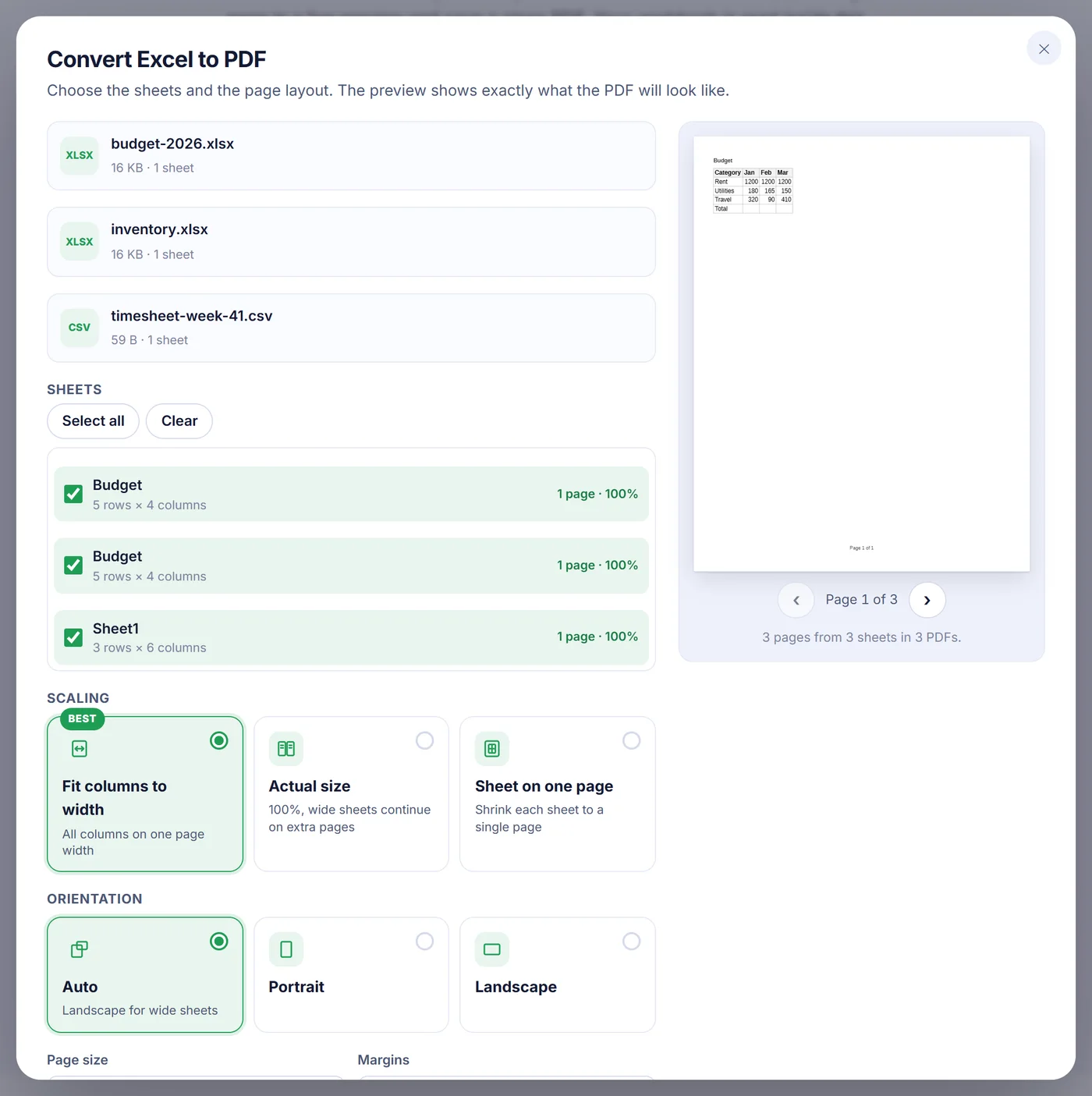
Her çalışma sayfası için yer imi içeren tek bir PDF indirin ya da sekme başına (birkaç dosya eklediyseniz çalışma kitabı başına) ayrı PDF'leri ZIP içinde alın.
İnsanlar Excel'i neden PDF'e çevirir?
Elektronik tablo bir çalışma aracıdır; PDF ise bitmiş bir belgedir. Bir müşteriye fiyat listesi gönderirken, faturaya puantaj eklerken, yönetim kuruluna bütçe sunarken ya da okul idaresine not çizelgesi teslim ederken karşı tarafın rakamları tam sizin düzenlediğiniz gibi görmesini istersiniz; yanlışlıkla düzenlenebilen veya sıralanabilen bir hücre ızgarası değil. Ayrıca karşı tarafın Excel'e sahip olmasına ya da on iki sekmeli bir çalışma kitabında doğru sekmeyi bulmasına da bağlı kalmamalısınız.
İşin zor kısmı hiçbir zaman dosya biçimi değildir. Zor olan sayfadır. Excel çalışma sayfalarının doğal bir kenarı yoktur; bu yüzden geniş bir ekranda gayet iyi görünen bir tablo üç kağıda yayılabilir, son sütun tek başına bir sayfaya düşer ve ikinci sayfada başlık satırı bulunmaz. Bu dönüştürücü tam da bu sorunu çözmek için tasarlandı.
Bu sayfada dönüştürme nasıl çalışır?
- Dosyalarınızı ekleyin. XLSX, XLS ve CSV kabul edilir; tek seferde birden fazla çalışma kitabı ekleyebilirsiniz. Eklediğiniz her dosya açılır, yalnızca ilki değil.
- Çalışma sayfalarını seçin. Bir onay listesi her sekmeyi satır ve sütun sayısıyla birlikte gösterir. Gizli sayfalar başta işaretsizdir; böylece unutulmuş bir arama tablosu, siz işaretlemediğiniz sürece PDF'e girmez. Boş sayfalar ise soluk görünür. İşaretlenen her sayfanın yanında kaç sayfa tutacağını ve hangi ölçekte basılacağını görürsünüz.
- Ölçeklendirmeyi seçin. "Fit columns to width" (sütunları sayfa genişliğine sığdır; önerilen seçenek) çalışma sayfasını, tüm sütunlar tek bir sayfaya yan yana sığacak kadar küçültür; satırlar ise gerektiği kadar sayfaya aşağı doğru akar. "Actual size" (gerçek boyut) %100 ölçeği korur ve geniş tabloların ek sayfalarda devam etmesine izin verir. "Sheet on one page" (çalışma sayfası tek sayfada) bir sekmenin tamamını tek bir sayfaya sıkıştırır; özet tablolar için kullanışlıdır. Çok uzun bir çalışma sayfası yine de birden fazla sayfaya yayılır, çünkü metin hiçbir zaman %30'un altına küçültülmez.
- Sayfayı ayarlayın. Yön otomatik (geniş tablolar için yatay seçilir), dikey veya yatay olabilir. Kağıt boyutları A4, Letter, Legal ve A3'tür; kenar boşlukları dar, normal veya geniş olarak ayarlanır.
- Önizlemeyi kontrol edin, ardından dönüştürün. Önizleme, PDF'i yazan aynı yerleşim koduyla çizilir; yani sayfa sayfa gördüğünüz şey, elinize geçecek olan şeyin aynısıdır.
Bilmeye değer ek ayarlar
- Tekrarlanan başlık satırları. Sütun başlıkları her sayfanın üstünde yeniden yazdırılabilir. Otomatik ayarda dönüştürücü, varsa çalışma sayfasının yazdırma başlıklarını, yoksa dondurulmuş satırlarını, o da yoksa ilk satırı kullanır. İsterseniz ilk bir ila beş satırı kendiniz de zorunlu kılabilirsiniz.
- Kılavuz çizgileri, sayfa numaraları ve sayfa adları. Her biri ayrı ayrı açılıp kapatılabilir. Sayfa numaraları alt kısımda "Page 3 of 8" (Sayfa 3 / 8) biçiminde görünür, çalışma sayfasının adı ise her sayfanın üstünde yer alır.
- Diğer seçenekler. Başlık satırını açık gri zemin üzerinde kalın vurgulayın, tabloyu yatayda ortalayın, yazdırma alanını dikkate alın ya da yok sayın, gizli satır ve sütunları dahil edin, sütun genişliklerini dosyadaki gibi koruyun veya içeriğe göre sığdırın.
- Çıktı. Birden fazla çalışma sayfanız varsa tek bir PDF ya da sayfa başına bir PDF alabilirsiniz. Birden fazla çalışma kitabında varsayılan, kitap başına bir PDF'tir; hepsini birleştiren tek bir PDF de seçilebilir. Ayrı PDF'ler topluca ZIP olarak indirilebilir.
Ölçeklendirme, yön, kağıt boyutu, kenar boşlukları, kılavuz çizgileri, başlık tekrarı, sayfa numaraları, sayfa adları ve ortalama ayarları bu tarayıcıda hatırlanır; böylece aylık rapor bir sonraki ay da aynı şekilde çıkar.
Tablonuzdan neler aktarılır?
Dönüştürücü biçimlendirmeyi tahmin etmek yerine doğrudan çalışma kitabından okur. Sütun genişlikleri ve satır yükseklikleri, birleştirilmiş hücreler, para birimi, yüzde ve tarih gibi sayı biçimleri, kalın, italik ve altı çizili metin, yazı tipi boyutları ve renkleri, hücre dolguları, kenarlıklar (noktalı ve kesikli olanlar dahil), yatay ve dikey hizalama ile kaydırılan metin olduğu gibi aktarılır. Excel'de yazdırma için hazırladıklarınıza da sadık kalır: yazdırma alanı, yazdırma başlıkları, elle eklenen sayfa sonları ve yatay olarak ayarlanmış bir çalışma sayfası. Yazı tipleri, kenarlıklar, dondurulmuş satırlar ve sayfa sonları XLSX dosyalarından okunur; eski bir XLS dosyası değerlerini, sayı biçimlerini ve birleştirilmiş hücrelerini korur ancak düz metinle ve hücre kenarlığı olmadan çıkar.
Bazı ayrıntılar kağıt üzerinde Excel'in davrandığı gibi davranır. Uzun metinler kesilmek yerine yandaki boş hücrelere taşar. Sütununa sığmayan sayılar diyez işaretlerinden oluşan bir diziye dönüşmez, sığacak şekilde küçültülür. Hücrelerdeki web ve e-posta bağlantıları tıklanabilir kalır. Sayfalar önce aşağı, sonra yana doğru sıralanır; bu, Excel'in kullandığı sırayla aynıdır.
PDF, ekran görüntüsü değil gerçek metin ve vektör çizgiler içerir. İçinde arama yapabilir, rakamları kopyalayabilir ve bulanıklık olmadan yakınlaştırabilirsiniz. Tek bir PDF birden fazla çalışma sayfası içeriyorsa her sayfa kendi yer imini alır; böylece okuyucular ihtiyaç duydukları sekmeye doğrudan atlayabilir.
Neler aktarılmaz?
Önemli bir şey göndermeden önce sınırları bilin. Grafikler, resimler, şekiller ve açıklamalar çizilmez: yalnızca hücre içeriği ve hücre biçimlendirmesi dönüştürülür; içinde grafikten başka bir şey olmayan bir çalışma sayfası ise hiç dönüştürülemez. Tüm metin tek bir temiz sans-serif yazı tipiyle dizilir; dolayısıyla Calibri, Arial veya süslü bir yazı tipi aynı boyut ve kalınlıkta bu yazı tipine dönüşür, üstü çizili biçimlendirme ise atılır. Formüller yeniden hesaplanmaz; PDF, dosyada en son kaydedilen değerleri gösterir. CSV dosyaları hiçbir biçimlendirme taşımaz; bu yüzden CSV veya XLS dosyası eklendiğinde başlık satırı sizin için varsayılan olarak vurgulanır.
Düzgün bir Excel PDF sonucu için ipuçları
- Çok geniş bir çalışma sayfasında küçük yazıya razı olmadan önce A3 kağıdı yatay yönde deneyin. Ölçek %30'un altına düşecekse dönüştürücü sütunları ek sayfalara böler ve her sayfanın üstündeki çalışma sayfası adı, o sayfanın hangi sütun aralığını kapsadığını gösterir.
- Çalışma sayfasının yalnızca bir bölümü görünmeliyse Excel'de bir yazdırma alanı belirleyin. Otomatik olarak kullanılır.
- Excel'de başlık satırınızı dondurun; ek bir ayar yapmadan her sayfada tekrarlanır.
Sık karşılaşılan sorunlar ve hızlı çözümler
"This spreadsheet is password protected." (Bu tablo parola korumalı.) Şifrelenmiş çalışma kitapları burada açılamaz. Excel'de Dosya, Bilgi, Çalışma Kitabını Koru altından parolayı kaldırın ya da korumasız bir kopya kaydedin, ardından o kopyayı ekleyin.
"This file could not be read." (Bu dosya okunamadı.) Dosya hasarlı ya da aslında bir elektronik tablo değil. Dosyayı Excel'de veya başka bir tablo programında açıp XLSX olarak yeniden kaydedin.
"Nothing to convert." (Dönüştürülecek bir şey yok.) Tüm çalışma sayfaları boş ya da içerik yalnızca grafik ve görsellerden oluşuyor.
Telefonda çok büyük çalışma kitapları. Her şey cihazınızın belleğinde gerçekleşir. Tarayıcının belleği yetmezse tek seferde daha az çalışma sayfası dönüştürün, diğer sekmeleri kapatın ya da bir bilgisayar kullanın. PDF yazılırken işlemi iptal edebilirsiniz.
Gizlilik: tablo sizde kalır
Maaşlar, satış rakamları ve müşteri listeleri tam da bir yabancıya teslim etmemeniz gereken türden verilerdir. Burada hiçbir şey hiçbir yere gönderilmez: sayfa dönüştürücü kodunu yükler, okuma, yerleşim ve PDF yazma işlemlerini kendi bilgisayarınızda ya da telefonunuzda tarayıcınız yapar. Başka hiçbir yerde kopya oluşmaz, sonradan silinecek bir şey kalmaz ve sekmeyi kapatmak her şeyi ortadan kaldırır. Hesap, e-posta adresi ya da filigran söz konusu değildir.
Sık sorulan sorular
Excel olmadan bir Excel dosyasını PDF'e nasıl çeviririm?
XLSX, XLS veya CSV dosyasını bu sayfaya ekleyin, istediğiniz çalışma sayfalarını işaretleyin ve dönüştür düğmesine basın. Her şey web tarayıcınızda çalışır; bu yüzden herhangi bir tablo programının kurulu olması gerekmez.
Bir Excel sayfasını PDF'te tek sayfaya nasıl sığdırırım?
Ölçeklendirme bölümünde "Sheet on one page" seçeneğini seçin; her çalışma sayfası tek bir sayfaya küçültülür (çok uzun sayfalar %30'da durur ve ek sayfalarda devam eder). Yalnızca tüm sütunların sayfa genişliğine sığması yeterliyse "Fit columns to width" metni daha büyük tutar ve satırların sonraki sayfalara akmasına izin verir.
Bir çalışma kitabının tüm sayfalarını tek bir PDF'e çevirebilir miyim?
Evet. Listedeki her çalışma sayfasını işaretleyin ve tek PDF çıktısını olduğu gibi bırakın; her sayfa kendi yer imini alır. İsterseniz sayfa başına bir PDF de isteyebilirsiniz; bunlar ZIP olarak teslim edilir.
Başlık satırım her PDF sayfasında tekrarlanır mı?
Evet, varsayılan olarak açıktır. Dönüştürücü, çalışma sayfasında varsa yazdırma başlıklarınızı veya dondurulmuş satırlarınızı kullanır; dilerseniz ilk bir ila beş satırı kendiniz de seçebilirsiniz.
Excel'i PDF'e çevirirken grafikler ve resimler dahil edilir mi?
Hayır. Yalnızca hücreler, değerleri ve biçimlendirmeleri dönüştürülür; grafikler, resimler ve şekiller dışarıda kalır.
Gizli bir tabloyu burada dönüştürmek güvenli mi?
Çalışma kitabı kendi tarayıcınızın içinde işlenir ve hiçbir zaman bir sunucuya gönderilmez. Sekmeyi kapattığınızda ondan geriye hiçbir şey kalmaz.
Parola korumalı bir Excel dosyasını çevirebilir miyim?
Doğrudan çeviremezsiniz. Önce Excel'de parolayı kaldırın ya da korumasız bir kopya kaydedin, ardından o kopyayı dönüştürün.